

✅ DisplayPort (especialmente 1.4)
-
Diseñado pensando en PC: con ancho de banda de hasta 32,4 Gbps (25,92 Gbps netos), admite 4K a 120 Hz, 5K a 60 Hz, 8K a 30 Hz, HDR y múltiples pantallas.
-
Soporta tecnologías clave para gaming como DSC y VRR, y conexiones por USB‑C/Thunderbolt (modo alt).
-
Recomendado para PC de escritorio con uno o más monitores.
🔷 HDMI 2.1
-
Muy común en TV y dispositivos domésticos, ofrece hasta 48 Gbps de ancho de banda.
-
Soporta 4K a 120 Hz, 8K a 60 Hz, HDR dinámico, eARC, VRR y ALLM.
-
Es útil si se conecta a un televisor o se busca compatibilidad con sistemas AV, aunque en setups múltiples puede repartir el ancho de banda .
🧭 ¿Cuál elegir según el uso?
| Configuración | Recomendación |
|---|---|
| PC gaming con monitor o varios monitores | DisplayPort – máximo rendimiento y flexibilidad |
| Portátiles gaming con DP alt o DP físico | DisplayPort también es mejor opción |
| Consolas (PS5, Xbox Series X/S) | Solo HDMI 2.1 disponible |
| Pantallas en TV o setups AV | HDMI 2.1 para mejor integración |
🧠 Conclusión
Para maximizar rendimiento en PC gaming DisplayPort es la opción preferida, por su ancho de banda, soporte VRR y capacidad multi-monitor. Si conectas a una TV o consola, elige HDMI 2.1 para compatibilidad y funciones AV.
- Detalles
- Escrito por: Iceman
- Visitas: 653

No suelo poner este tipo de noticias, pero considero que esta es importante, ya que somos muchos los que tenemos problemas con los adaptadores WiFi de nuestros portátiles.
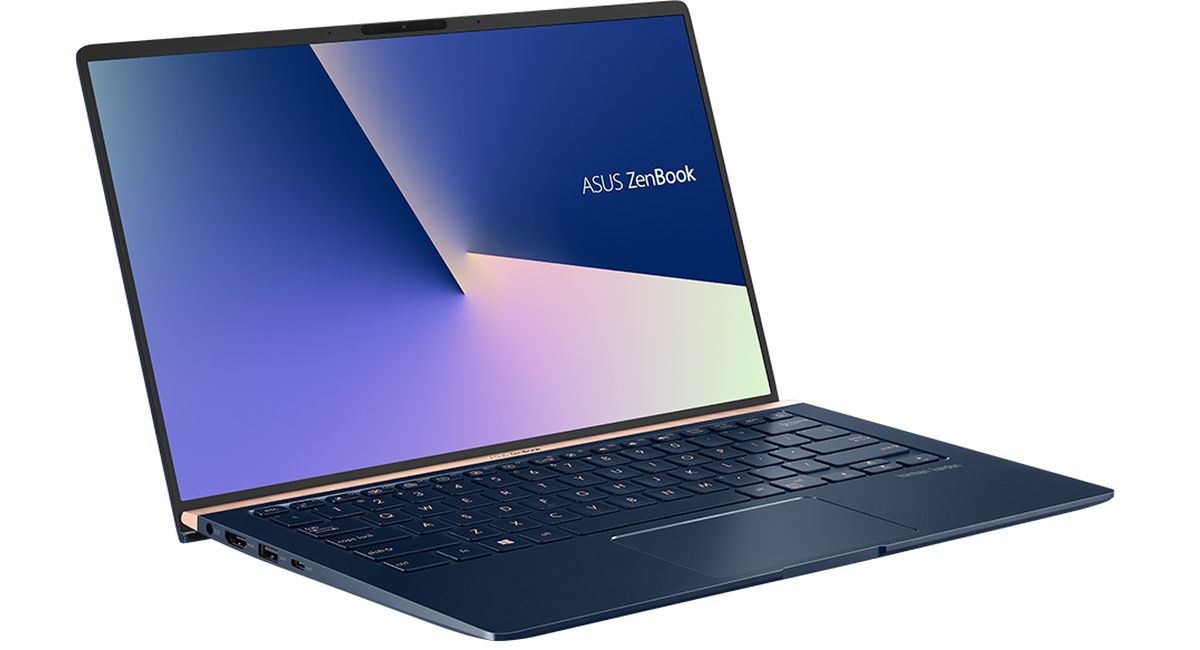
En mi caso, poseo un ASUS ZenBook modelo UX433FN de 14 pulgadas con el que estoy encantado, porque además de ser potente, no pesa nada y puedo llevarlo a todas partes conmigo. El adaptador WiFi que incorpora mi portátil es el AC9560 de doble banda, y hay veces que se desconecta, o la señal es débil (estando a 1 metro del router), incluso al iniciar el equipo tarda un par de minutos en coger la señal WiFi.
Investigando un poco, he descubierto que no soy el único que ha tenido problemas con esto. Parece ser que el problema viene de hace tiempo y que Intel ha estado intentando arreglarlo desde entonces.
Concretamente los adaptadores que han estado dado pegas son los siguientes:
- Intel Wi-Fi 6E AX411 (Gig+)
- Intel Wi-Fi 6E AX211 (Gig+)
- Intel Wi-Fi 6E AX210 (Gig+)
- Intel WiFi 6 AX203
- Intel WiFi 6 AX201
- Intel WiFi 6 AX200
- Intel WiFi 6 AX101
- Intel Wireless-AC 9560
- Intel Wireless-AC 9461 / 9462
- Intel Wireless-AC 9260
- Intel Dual Band Wireless AC 3168
- Intel Dual Band Wireless AC 3165
- Familia Intel Wireless 7265 (Rev.D)
Ahora, parece ser que Intel ha dado con la solución al problema de estos adaptadores y lo ha arreglado con unos drivers. En mi caso la versión 22.240.0.6 para Windows 11 64 bits ha solucionado todos mis problemas.
Os dejo aquí el enlace a la página de descarga de los drivers en la web de Intel.
- Detalles
- Escrito por: Iceman
- Visitas: 2057
El pasado 15 de octubre (2022) me hice con un monitor Gigabyte M28U. Coste... 639€
El 17 de octubre me llegó y tras instalarlo y probarlo a tope, esta es mi visión del mismo. A ver que os parece.
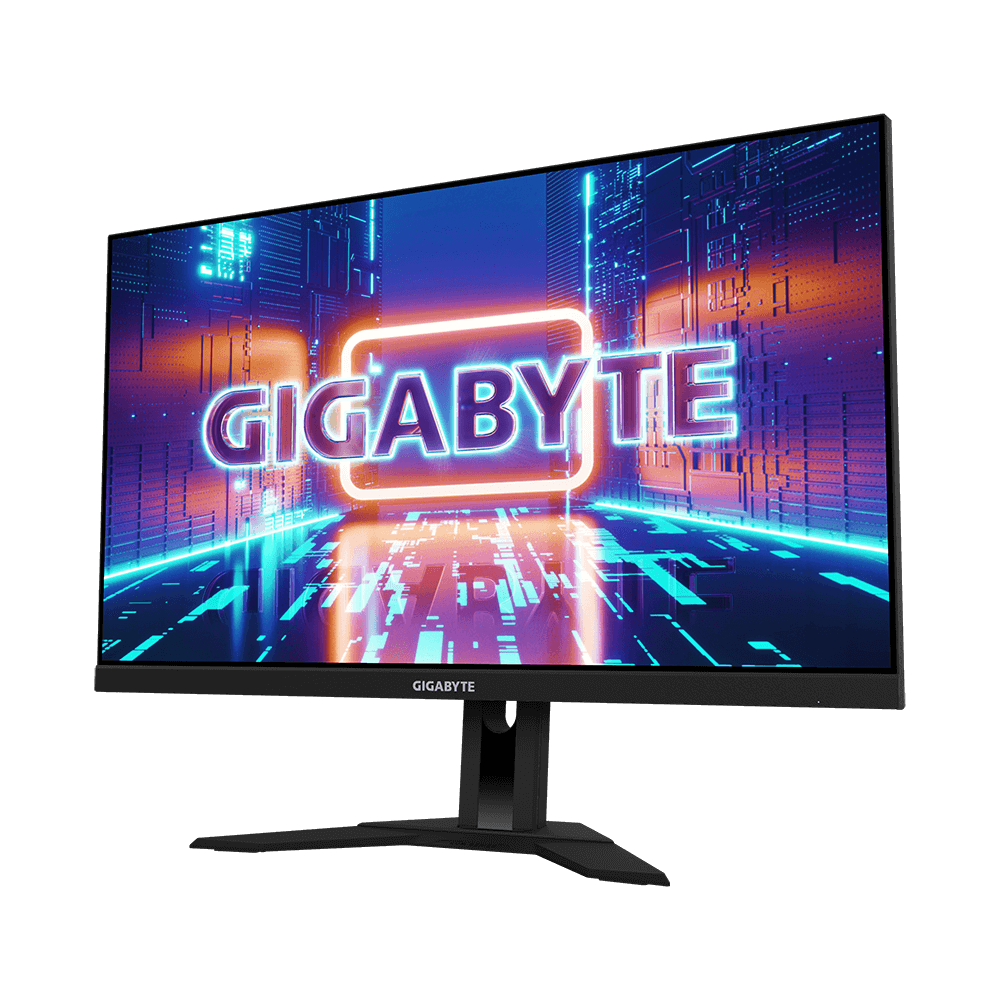
Veamos primero las características:
| Tamaño del panel (diagonal) |
28" SS IPS
|
| Área de visualización de pantalla (HxV) |
631.928 x 359.78 (mm)
|
| Luz de fondo del panel / Tipo |
Tipo de borde
|
| Superficie de visualización |
Antideslumbrante
|
| Saturación de color |
94% DCI-P3/ 120% sRGB
|
| Resolución verdadera |
3840 x 2160 (UHD)
|
| Tamaño de píxel |
0.16 (H) x 0.16 (V)
|
| Brillo |
300 cd/m2 (TYP)
|
| Relación de contraste |
1000:1
|
| Ángulo de visión |
178°(H)/178°(V)
|
| Colores de visualización |
8 bits
|
| Tiempo de respuesta |
1ms GTG / 2ms MPRT
|
| Frecuencia de actualización |
144Hz
120Hz para juegos en Consolas |
| HDR |
VESA Display HDR400
|
| Sin destellos |
Si
|
| HBR3 |
Si
|
| Conectividad |
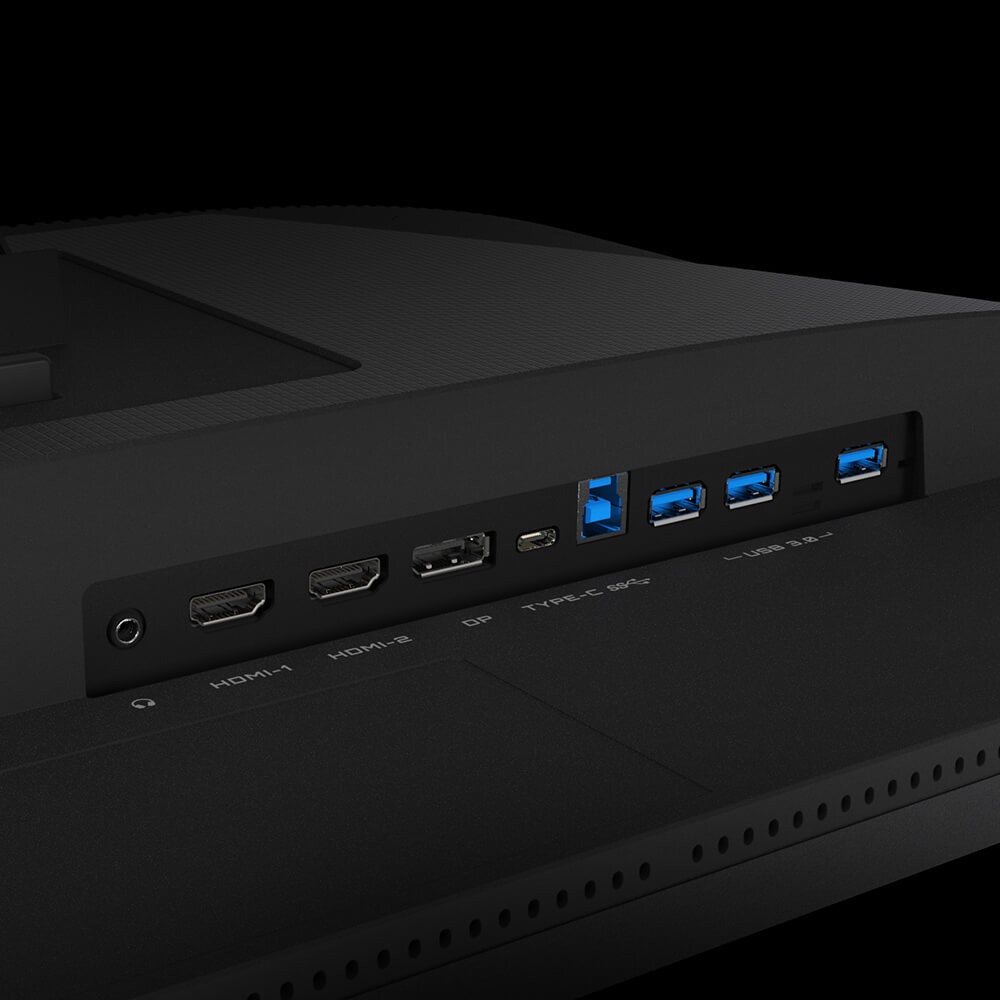
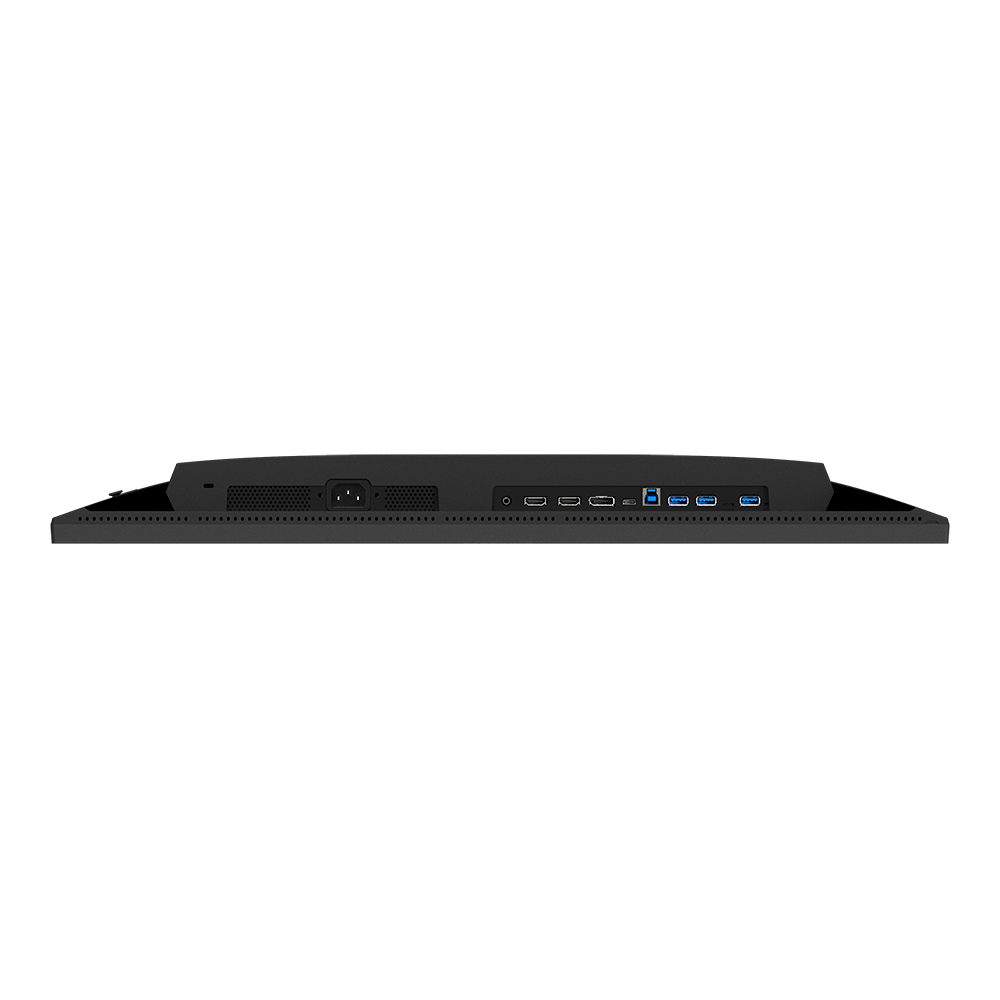
HDMI 2.1 (soporta 4K 144Hz 4:4:4 @ DSC activado o 4K 144Hz 4:2:0) x2
Display Port 1.4 (DSC) x1 USB Tipo-C x1 |
| Enchufe para auriculares |
Si
|
| Altavoz |
3W x2
|
| Características unicas |
OSD Sidekick**
Sincronización del estabilizador de puntería
Ecualizador negro
Tablero
Punto de mira
Temporizador
Contador
Auto actualización
KVM
Control de color de 6 ejes
OD inteligente
|
| Puertos USB |
USB 3.0 x3
|
| Tipo de energía |
Incorporado
|
| Entrada Máxima de Corriente Alterna |
115W
|
| Modo de ahorro de energía |
0.5W
|
| Modo de apagado |
0.3W
|
| Voltaje |
AC 100-240V ~ 50/60Hz
|
| Ángulo de inclinación |
-5°~+20°
|
| Giratorio (ángulo) |
N/D
|
| Pivote (ángulo/dirección) |
N/D
|
| Ajuste de altura (mm) |
130mm
|
| Montaje en pared VESA (mm) |
100*100mm
|
| Cerradura Kensington |
Si
|
| Dimensiones físicas CON soporte (ancho x alto x profundidad) |
636.5 x 534.2 x 193.6
|
| Dimensiones físicas SIN soporte (ancho x alto x profundidad) |
636.5 x 372.3 x 63.1
|
| Dimensiones de la caja (ancho x alto x profundidad) |
890 x 510 x 148
|
| Peso Neto CON soporte (estimado) |
6.93 (kg)
|
| Peso Neto SIN soporte (estimado) |
5.18 (kg)
|
| Peso bruto (estimado) |
9.7 (kg)
|
| Accesorios |
Cable de alimentación/cable HDMI/cable DP/cable USB/QSG/Tarjeta de garantía
|
| Notas |
*HDMI 2.1 es compatible con PS5 y Xbox Series X a 4K UHD a 120 Hz (4:2:0)
** Para habilitar OSD Sidekick, se requiere conexión entre PC y monitor con cable USB (A-Macho a B-Macho).
|
Básicamente es un monitor (de los ahora llamados "gaming") de 28 pulgadas con una resolución 4K UHD (3840 x 2160) a 144Hz... que es lo que yo estaba buscando.
Hasta ahora estaba funcionando con una configuración de 3 monitores en mi escritorio. Dos de esos monitores eran para el PC de uso habitual y el tercero era para un PC secundario. De los monitores, el principal, es un monitor Philips Brilliance 288P de 28 pulgadas con resolución 4K UHD (3840 x 2160) funcionando a 60Hz. El segundo monitor es un ASUS MK241H de 24 pulgadas con resolución WUXGA (1920 x 1200). El tercer monitor, el del otro PC, es un viejo ACER X243HQ de 24 pulgadas FullHD (1920 x 1080).
El caso es que tener estos tres monitores en mi escritorio, junto con el HOTAS, altavoces, un HUB USB, el NAS y demás parafernalia, hacían que estuviese todo bastante apelotonado e incómodo.
Como quería actualizar el monitor principal, decidí usar sólo 2 monitores 4K con un soporte doble y eliminar el tercer monitor. Siempre podría acceder a ese PC secundario de manera remota o incluso usando un KVM.
Así que tras buscar, investigar, comparar y demás, la decisión estaba entre el Samsung Odyssey G70A y el Gigabyte M28U. Aunque en principio me llamaba más el Samsung y ese sistema tipo "ambilight" que lleva detrás, al final me decidí por el M28U por incorporar un USB Hub y un KVM integrados en el mismo monitor.
Ya encontré el monitor que tenía lo que yo necesitaba a un precio "asequible". Ahora, necesitaba un brazo con soporte para dos monitores de 28 pulgadas que soportase el peso de esos dos monitores y encontré el ARTIC Z2-3D (Gen 3) en Amazon por unos 130€. Había visto varias reviews por internet con 1, 2 y 3 brazos y me pareció un producto de una muy buena calidad.
Lo bueno de este brazo es que soporta monitores de hasta 34 pulgadas y hasta 8KG de peso por monitor y además incluye un HUB USB 3.0 de 3 puertos.
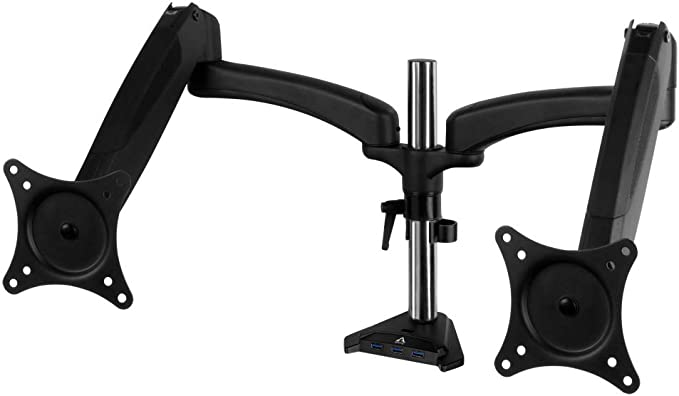
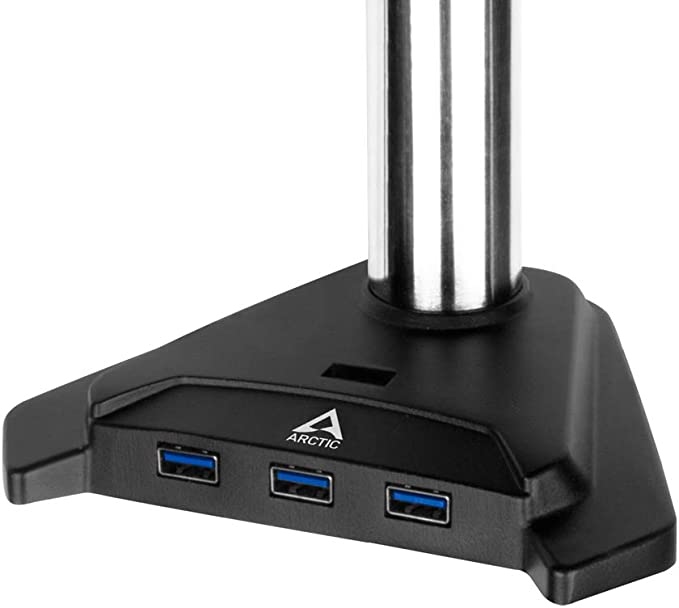
Aquí estaba la gran solución a mis problemas de espacio. Además al tener un HUB USB en el monitor y otro en el pie del brazo que soportaría a los monitores, eliminaría el tener un HUB USB en la mesa, lo que despejaría bastante el tema del cableado.
Lo primero en llegar fue el monitor. La caja... enorme.
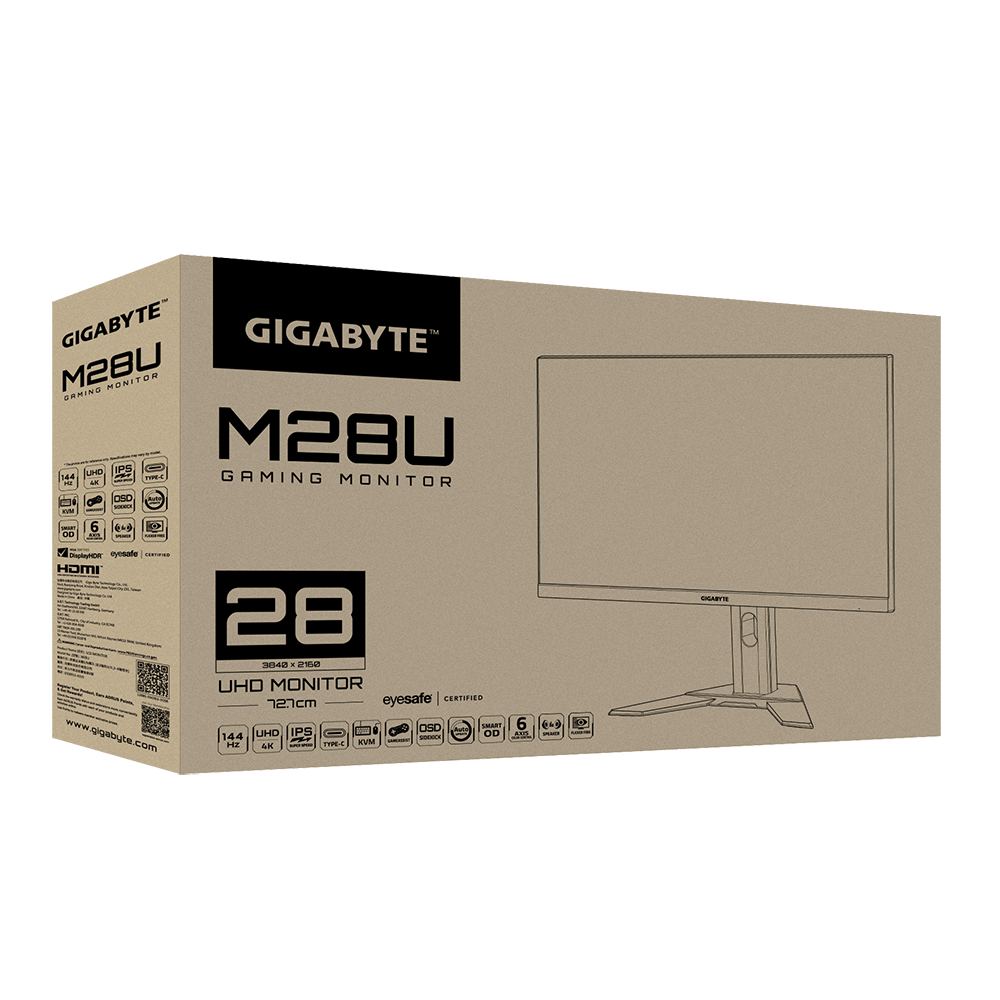
Lo siguiente en llegar fue el brazo. Buen tamaño y peso también. Una vez quedó montado coloqué los 2 monitores en sus soportes correspondientes y arreglé el tema de cableado para que quedase mucho más presentable.
Nos os podéis imaginar (o si...) cómo cambia la cosa cuando te sientas en "tu nuevo y renovado" escritorio, sin cables por medio y con un espacio enorme delante.
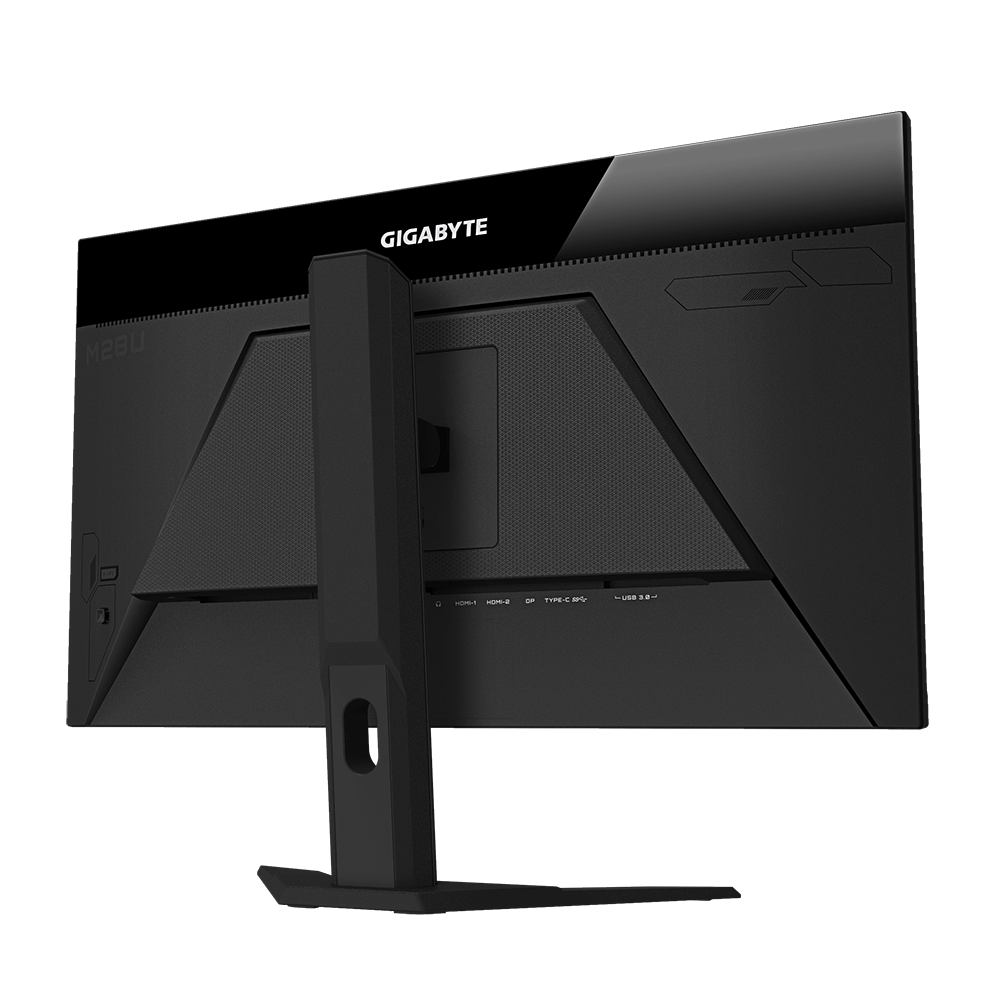
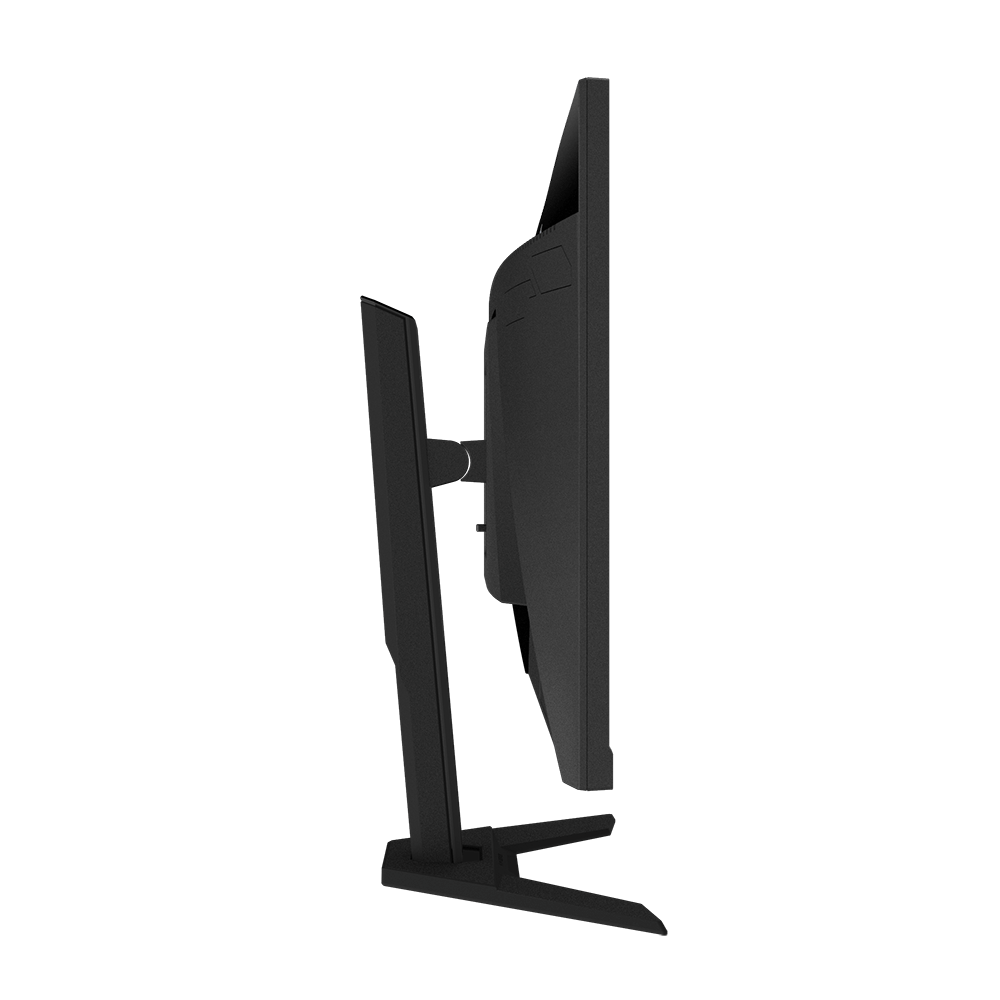
Os pongo algunas imágenes del monitor:
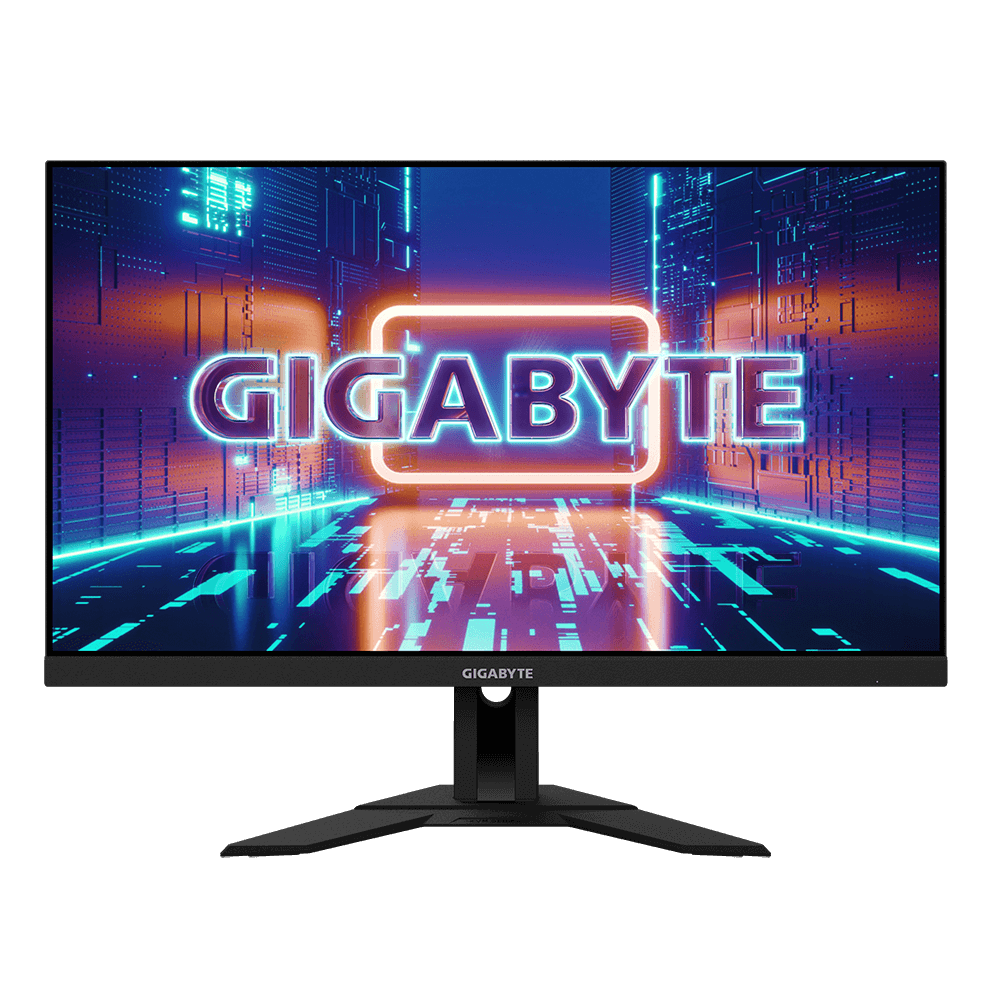
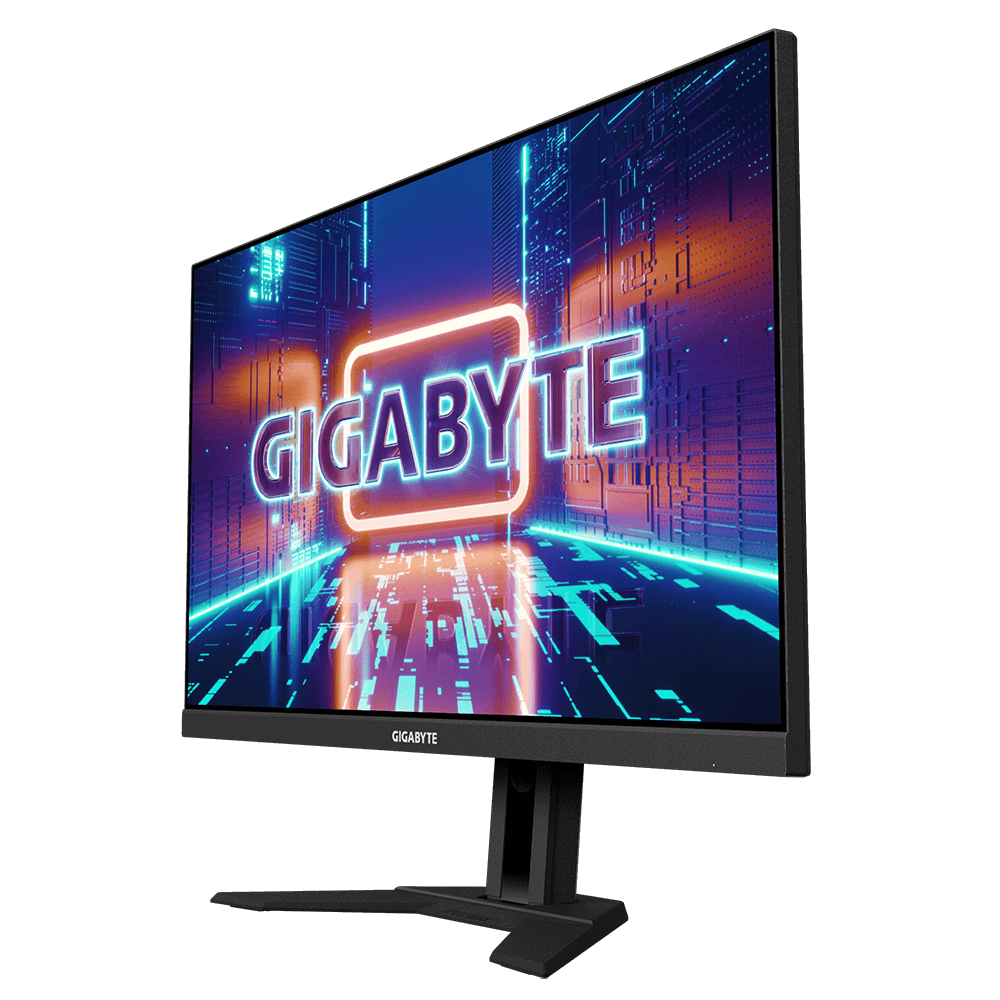
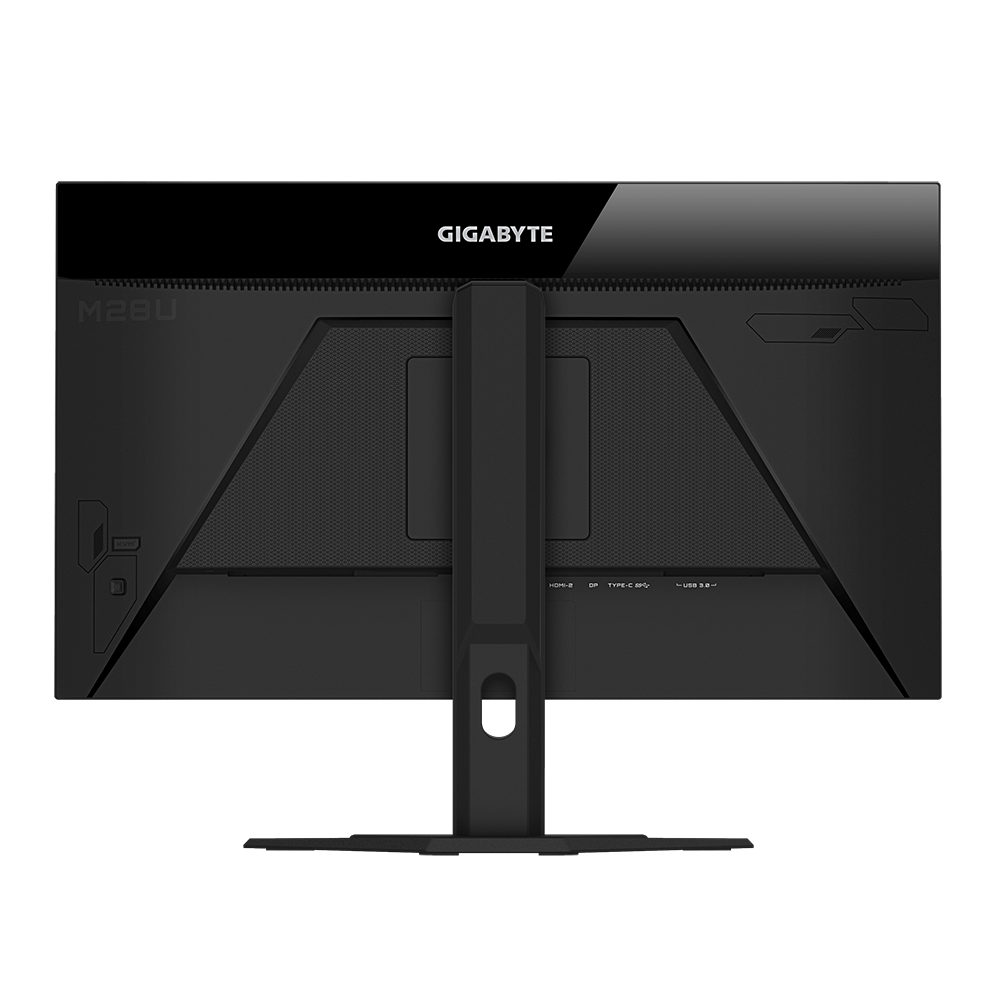
Ok, ya está todo instalado. Los cables han casi desaparecido gracias a los agarres que trae el soporte de monitores, unas bridas y un soporte para cables de REFLYING (36€) que puse debajo de la mesa.
Ahora a probar el monitor...
Tras encenderlo y configurar algunos parámetros, instalar los drivers, pude comprobar que había una actualización de firmware (la versión F10), así que instalé la aplicación OSD Sidekick y actualicé el monitor a su versión más reciente. Parece ser que este último firmware corregía un par de pequeños errores.
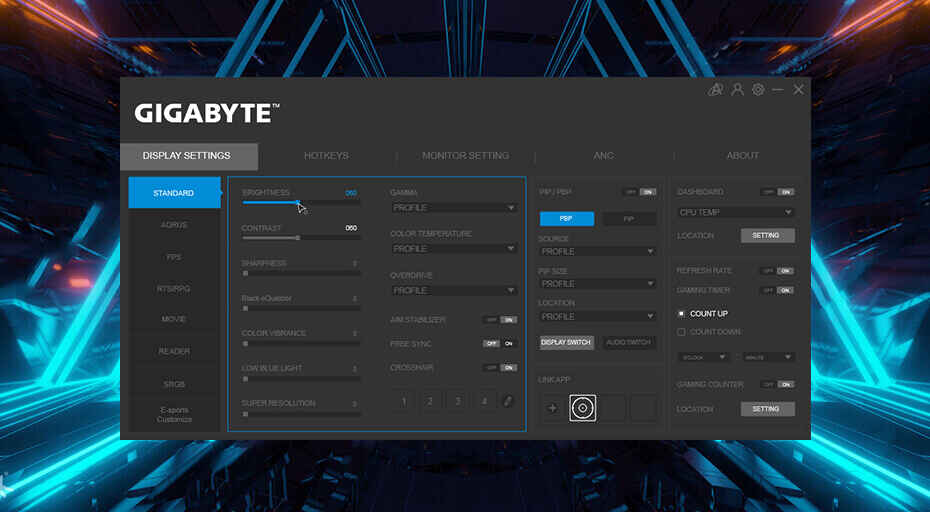
Si tengo que decir, que la actualización del firmware me llevó un buen rato. El problema era que la aplicación OSD Sidekick no terminaba de conectar con el PC. La solución fue desconectar todos los USBs y sólo dejar el que conectaba el USB que conectaba el PC con el HUB del monitor. Aunque esto resolvió el problema y pude actualizar sin problemas, no aparece en los manuales. Gigabyte debería de añadirlo.
Ya con todo listo, lo primero que hice fue reconfigurar los juegos que tenía instalados para usar un monitor de 144Hz en lugar de el de 60Hz.
Primero probé Call of Duty Modern Warfare... Al principio me quedé un poco mosqueado, porque si bien los FPS aumentaron drásticamente (ya no estaban limitados a los 60Hz), el juego pasó a ser algo más... oscuro. Tonto de mí, acabé dándome cuenta de que este monitor incluye HDR y el juego lo detectó y activó automáticamente. No había experimentado la característica HDR en un juego hasta ahora y me gustó... mucho.
El porqué de tener limitado el juego a 60Hz es porque sin ese límite, a veces, al moverme rápido, el efecto que mostraba el monitor no me gustaba nada. Descubrí que al activar la sincronización de pantalla ese efecto desaparecía en mi configuración, así que es lo que hice.
Luego probé Ghost Recon Breakpoint y más de lo mismo. Aumento de FPS y uso del HDR... espectacular.
El quitar ese límite de los 60Hz hizo que mi gráfica pudiese dar rienda suelta a todo su potencial y la verdad parece que hasta me lo ha agradecido.
En cuanto a simuladores, que es lo mío... no he probado. El por qué ya lo sabéis, uso VR y tengo configurado tanto DCS: World como Microsoft Flight Simulator 2020 configurados para trabajar en VR, así que no era necesario.
En modo escritorio... la verdad tener dos monitores 4K para trabajar es una pasada. Tengo espacio de sobra para poner ventanas donde lo necesite.
Como ya dije anteriormente, una de las características que más me ayudaron a la hora de decidirme por este monitor fue que trae un HUB USB integrado y sobre todo que incluye un KVM!!
Para el que no lo sepa, un KVM es un sistema por el cual puedes usar el mismo monitor para dos equipos diferentes usando el mismo teclado y ratón. En resumen, puedes estar viendo en la pantalla lo que ocurre en tu PC1 y al momento cambiar al PC2 sin soltar tu teclado y ratón. Algo muy cómodo que uso en mi trabajo todos los días.
Tengo que confesar que el KVM me ha costado hacerlo funcionar bastante. De hecho, la mayoría de las veces falla y no doy con la tecla de porqué. Me tiene desesperado.
Al pulsar el botón para activar el KVM, consigo ver el PC secundario al instante, pero el ratón y el teclado (que están conectados al monitor) dejan de funcionar. Al volver a pulsar el botón del KVM vuelvo a ver el PC principal y tanto el ratón como el teclado vuelven a funcionar sin problemas... Como digo, esto me pasa sólo a veces y me fastidia bastante.
He buscado por ahí y hay mucha gente con el mismo problema. No sé cómo Gigabyte no se ha puesto las pilas con este asunto, ya que es una de las principales características que anuncian. De momento, seguiré haciendo mis pruebas, pero lo que hago ahora es usar Teamviewer para usar el PC secundario en remoto.
En resumen. Una buena compra, pero si hubiese sabido los problemas que tendría con el KVM me hubiese decidido por el Samsung.
PROS
- Sin duda el poder usar resolución 4K a 144Hz por menos de 650€.
- El HDR aunque no es de lo mejor, cumple de sobra con su cometido.
- USB 3.0 integrado con 3 puertos.
- KVM integrado.
- Software OSD Sidekick. Permite configurar el monitor desde Windows en lugar de usar el Menú OSD del propio monitor.
- Puedes mostrar datos del sistema en tiempo real en el monitor usando OSD (uso CPU/GPU, temperaturas, FPS, cronómetro, cuanta atrás, etc...). Es independiente de cada juego.
- Bordes muy pequeños.
- Sin reflejos en pantalla.
- Incluye un conector USB Tipo-C que permite conectar tu Smartphone y duplicarlo en el monitor.
- Puedes conectar tu consola con HDMI y jugar a 4K en 120Hz.
- Capacidad para controlar los colores del monitor al detalle cambiando la cantidad de cada color independientemente. RGBCMY (red, green, blue, cyan, magenta, and yellow).
- Ecualizador de Negros. Esta característica nos permite tener más detalles del zonas oscuras sin sobreexponer zonas brillantes al mismo tiempo (muy bueno).
- Las funciones PIP y PBP permiten ver diferentes fuentes de video en el monitor al mismo tiempo. Puedes estar jugando y al mismo tiempo tener un video encima en el mismo monitor. Yo esta opción aún no la he usado, pero tiene buena pinta.
CONTRAS
- El KVM integrado que anuncian a bombo y platillo necesita de mucha paciencia para hacerlo funcionar. No entiendo como no lo tienen solucionado de fábrica.
- Problemas para actualizar el firmware por no venir especificado en el manual que no puede haber otros USBs conectados.
- El Joystick para usar el Menú de Pantalla OSD está en la parte trasera derecha del monitor. Aunque es fácil de usar, si tienes que hacer varios cambios hace que tu brazo se canse.
- Los altavoces integrados cumplen, pero quizás se quedan algo cortos con esos 3W. Si quieres calidad necesitarás altavoces o auriculares.
- Detalles
- Escrito por: Iceman
- Visitas: 1941
Mucho he tardado en entrar en el maravilloso mundo de la Realidad Virtual, y os aseguro que ya nada será lo mismo y no pienso volver atrás.
Ahora que ya tengo todo montado y funcionando, os voy a contar como ha sido mi experiencia y de paso si puedo algún consejo de última hora.
Tengo que aclarar que aunque se puede usar la Realidad Virtual para muchas cosas, mi intencion es para usarla en simuladores, sobre todo de vuelo, así que este documento está orientado a ello.
Introducción.
En un viaje que hice a Edimburgo (Escocia), mi mujer me regaló el adaptador Samsung Gear VR para acoplar un Smartphone Samsung y así poder probar y experimentar con la Realidad Virtual. En mi caso utilizaba un Samsung Galaxy S6 Edge Plus (que ya sólo lo utilizo como GPS para el coche).
He de decir que me gustó bastante, pero no lo usé demasiado. El problema era que la mayoría de las aplicaciones eran de pago (y no baratas precisamente). Las aplicaciones gratuítas eran casi siempre demos o versiones muy limitadas. Lo que más usé era una aplicacion para ver películas simulando que estabas en un cine con una pantalla enorme. La sensación era muy buena, pero terminé dejando las "gafas" en un cajón durante bastante tiempo.
Al año siguiente, mi buen amigo David "Daga", (que es con quien me afiancé en el mundo de la simulación aérea), me invitó a su casa para probar sus Oculus Rift. Ya me había avisado de que si las probaba, querría unas sí o sí, y allí fuí.
 La experiencia que tuve al probar DCS World volando con diferentes cazas entre montañas, entre las nubes... fue alucinante. Puede que una de las mejores y más realistas experiencias en un PC que había tenido en mi vida. No tenía palabras para expresar lo que allí estaba viendo y sintiendo.
Tenía un buen equipo en casa preparado para simuladores de vuelo principalmente, tres monitores, HOTAS, pedales, hardware para simular cabinas, TrackIR y siempre he disfrutado del máximo realismo en mis vuelos, pero lo que sentí ese día no tenía comparación.
La sensación de inmersión es casi absoluta, incluso sientes vértigos y mareos... sólo falta la inercia y el poder "tocar" lo que allí ves, es lo único que le falta a la Realidad Virtual. Las Gafas de Realidad Virtual lo que principalmente te dan es sensación de profundidad, ves los objetos en 3D como los verías en la realidad, no simulando las tres dimensiones en tu monitor plano de sólo dos dimensiones. Aquí todo es en 3D y en 360 grados!!!
Cuando estás dentro de la cabina de tu avión, puedes ver toda la cabina entera mirando a los lados, acercándote, alejándote... tu cabeza y tus ojos son los que no paran de moverse ahora. Si a eso añadimos la sensación de sombras, brillos, y demás... la sensación es increible. Eso es realismo, y eso era lo que yo buscaba en un simulador, eso era lo que yo necesitaba de un simulador y eso era lo que yo quería.
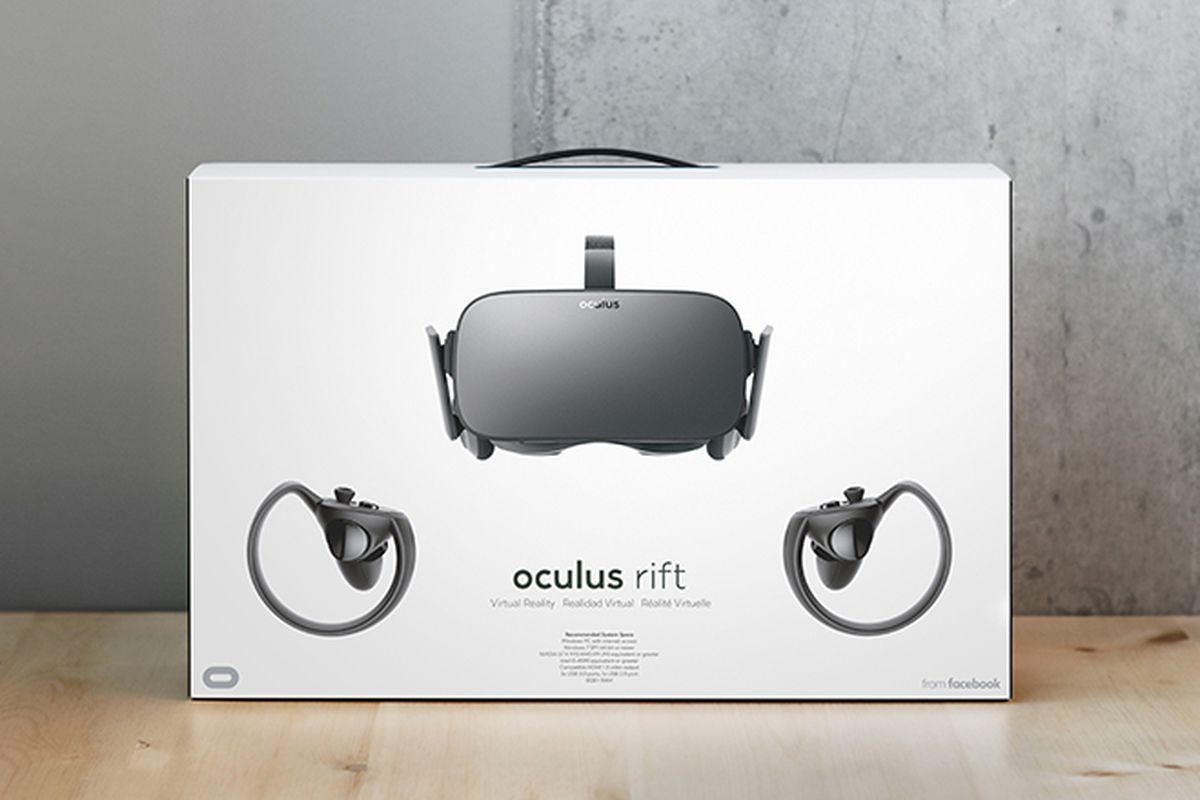
Al poco tiempo me hice un con nuevo PC preparado para la Realidad Virtual. Ahora sólo me faltaban las gafas... Esas Navidades, "mamá Noel" (mi mujer, por supuesto) hizo realidad otro de mis sueños y me consiguió unas Oculus Rift CV1 con dos controladores Oculus Touch y dos sensores de movimiento.
Unboxing e instalación.
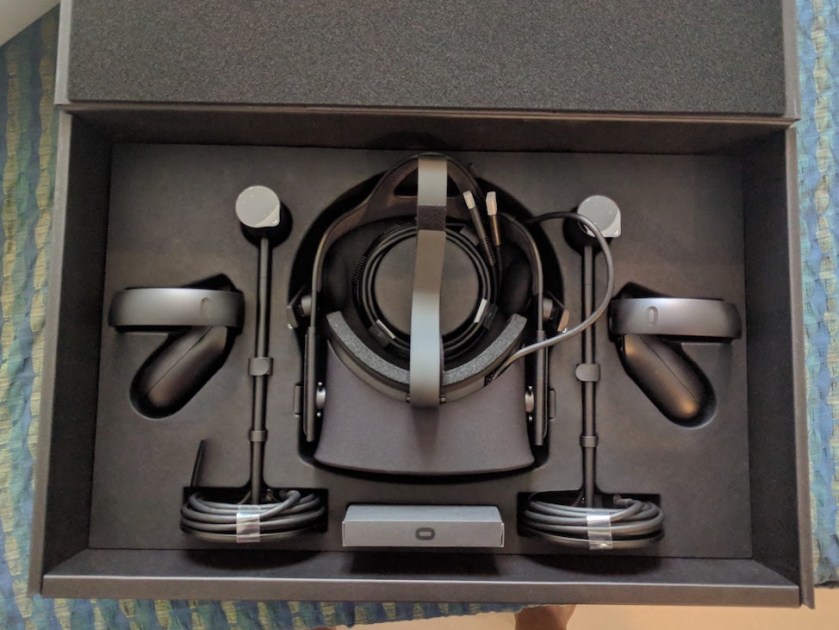
Lo primero que me llamó la atención, fue lo bien que venía todo colocado dentro de la caja. Da una impresión muy profesional. Todo en su sitio y sin posibilidad de caerse (a no ser que hagamos el burro, claro). De hecho, los dos sensores están sujetos con unas abrazaderas de velcro. Todos los cables vienen muy bien enrollados y sujetos con unas abrazaderas de plástico. Los conectores traen sus protecciones puestas. Tenemos una caja de cartón que incluye un pequeño destornillador para apretar o aflojar los tornillos de los auriculares, un par de pilas para los mandos Touch y algunas guías rápidas.
Consejo: Desde ya, puedo confirmaros que para simuladores de vuelo y juegos en donde permaneceremos sentados, dos sensores de movimiento son más que suficientes. Si vais a moveros por la habitación entonces, la cosa cambia, y es más que probable que tengáis que haceros con uno o dos sensores más. Se venden por separado.
Los cables incluidos están bien de tamaño y permiten un movimiento relatívamente cómodo. Evidentemente, sería mucho mejor un equipo sin cables, pero este no es el caso, así que hay que aguantarse.
En un primero momento monté sólo un sensor y lo puse delante de mi. El funcionamiento de las gafas fue óptimo, pero cuando activé los sensores Touch la cosa cambió y tuve que poner el segundo sensor. Después de probar mucho, la mejor posición de los sensores ha sido poner uno a cada lado del monitor principal y un poco elevados con la cabeza del sensor mirando hacia abajo para tener mayor cobertura de mis movimientos.
Es importante señalar que necesitamos un puerto USB 3.0 para cada uno de los sensores. Además, hay que añadir uno más para las gafas. Así que si tu equipo de RV tiene 4 sensores, necesitarás 4+1 USB 3.0.
Para las gafas necesitas como ya digo un puerto USB 3.0 y un puerto HDMI. Cuando ya está todo conectado y colocado, vamos a la página de instalación de Oculus y una vez descargado el software sólo tenemos que seguir los pasos. El programa nos irá informando del proceso de la descarga de los archivos necesarios (puede llegar a ser más 1GB, según configuración). Además, puede que nuestras gafas necesiten una actualización de firmware (el software interno de las gafas). En este caso, el proceso se alargará un poco más.
Para mí, la descarga, la actualizacion de firmware y la instalación de drivers y programa llevó unos 5 minutos en total. Después comienza el proceso de configuración de nuestros equipos. En mi caso tuve que configurar las gafas, los dos sensores y los dos Touch.
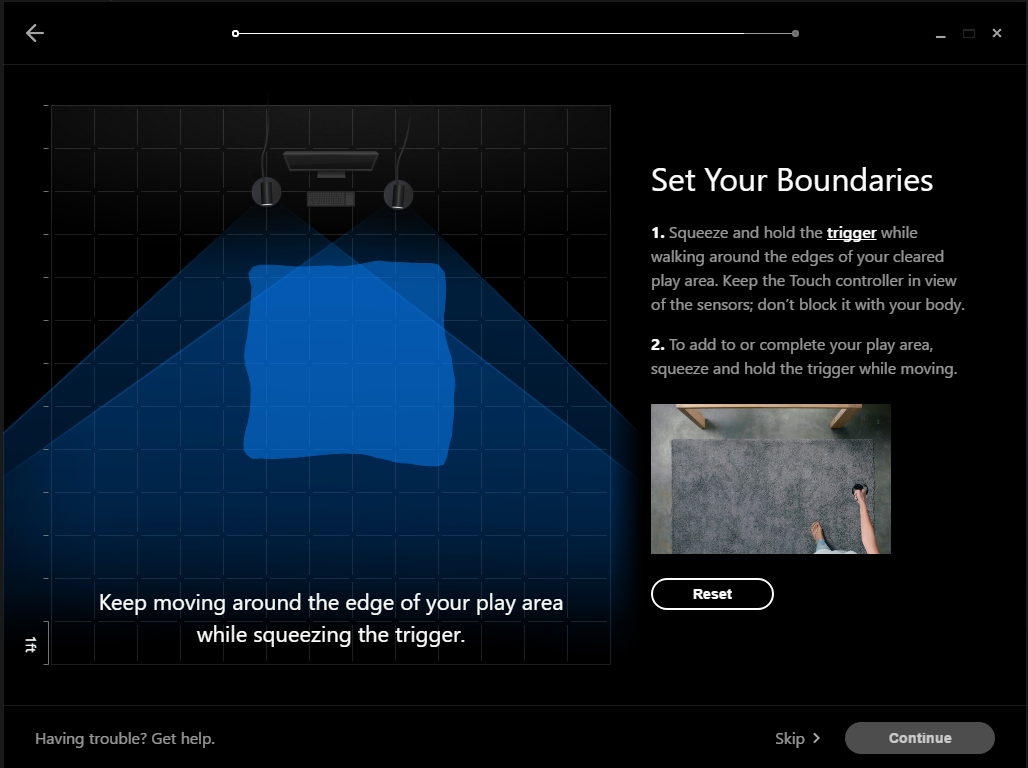
Dependiendo del uso que le vayamos a dar a nuestro equipo de Realidad Virtual, es una buena idea activar también el sistema Guardian. Cuando este sistema está configurado, podremos "limitar" una zona para no chocarnos con nada. La configuración lleva un par de minutos y es muy sencilla, sólo hay que seguir los pasos. Tendremos que movernos un poco con los mandos para decirle al programa hasta donde queremos que lleguen los límites. Una vez esté todo configurado, la idea es no salirnos de la zona designada para no chocar con nada, eso está claro. Las primeras veces haciendo pruebas en entornos tridimensionales (todavía no tenía configurado Guardian), llegué a golpear varias veces uno de los monitores, el teclado, la mesa... así que usar Guardian es más que recomendable. Con Guardian activado, podemos activar la opción que nos permite, si miramos al suelo, ver un dibujo con la zona en donde debemos permanecer. Además si queremos podemos incluso poner un "muro virtual" (aparece una especie de rejilla). Esto ya depende del gusto de cada uno. En mi caso, lo he configurado para que sólo muestre la zona en el suelo, ya que con simuladores de vuelo, los Touch no los voy a usar. De esta forma puedo orientarme y saber donde está la mesa con mi pantalla principal, teclado, ratón, HOTAS, etc... Hay que recordar, y esto es muy importante, que la sensación de estar "dentro" de la Realidad Virtual es tan intensa que nos olvidamos de que fuera hay objetos con los que podemos tropezar o golpearnos, así que vuelvo a recomendar activar Guardian. Por supuesto si vais a "jugar" de pié, es obligatorio.
Ejemplos prácticos de lo que puede pasar si no activamos "Guardian"... y alguien nos está grabando.
Software.
Oculus Home será nuestro entorno principal. Es una especie de apartamento virtual que podremos diseñar a nuestro gusto añadiendo, quitando y modificando todo tipo de muebles, accesorios, etc. Podremos desde hacer canasta con un balón de baloncesto, hasta jugar al ping pong o hacer puntería con una pistola láser.
Para funcionar aquí hay que utilizar por supuesto las gafas, pero además serán necesarios los Touch. La ventaja de este entorno es que podremos ir mejorando nuestras habilidades con los Touch, ya que podremos coger y mover objetos, usarlos. Podremos desplazarnos por toda la estancia y mirar a cualquier sitio. Podremos incluso añadir una enorme pantalla de TV en la que transmitir lo que se vea en nuestro escritorio de Windows. Además de todo este entorno, podremos acceder a Dash.
Este interface tridimensional nos permitirá acceder a los programas de nuestra biblioteca, la tienda de aplicaciones, notificaciones y demás opciones que nos ofrece. Además, podremos acceder al escritorio de Windows y manejar nuestros programas habituales de una forma diferente a la que estamos acostumbrados. La experiencia es muy intuitiva y muy expectacular, pero después de un rato trasteando, veremos que no es demasiado práctico para el uso diario.
En la Biblioteca podremos ver un par de aplicaciones de demostración que nos ayudarán a hacernos con los mandos Touch y las gafas mientras flipamos un poco con las imagenes o interactuando en ellas.
Equipo necesario.
Bueno, esta es la parte más complicada del "asunto" de la Realidad Virtual. Hay que pensar que para mover tanto gráfico y tanto entorno tridimensional... necesitaremos un equipo que de la talla. En la página web de Oculus podemos ver que los requisitos recomendados y mínimos son estos:
Requisitos recomendados |
Requisitos mínimos |
| Tarjeta gráfica NVIDIA GTX 1060 AMD Radeon RX 480 o superior | Tarjeta gráfica NVIDIA GTX 1050 Ti AMD Radeon RX 470 o superior |
| Intel i5-4590 AMD Ryzen 5 1500X o superior | Intel i3-6100 AMD Ryzen 3 1200, FX4350 o superior |
| 8GB de RAM o más | |
| Salida de vídeo HDMI 1.3 compatible | |
| 3 puertos USB 3.0 más 1 puerto USB 2.0 | 1 puerto USB 3.0 más 2 puertos USB 2.0 |
| Windows 10 | |
Para que quede claro, los simuladores de vuelo requieren potencia de proceso. Si a esto le añadimos gráficos tridimensionales en 360 grados...cuanto más equipo mejor, en eso no hay cambios.
Experiencia.
Las gafas de Oculus Rift son bastante cómodas. Ajustarlas a nuestra cabeza es muy rápido, tienes dos tiras de velcro (una a cada lado de la cabeza) y otra encima. Las primeras veces hay que acostumbrarse un poco a su peso, pero uno se acostumbra enseguida. La diadema de soporte tiene una forma triangular en la parte posterior que contribuye a la comodidad. El visor está protegido con una espuma que se adapta a la forma de tu cara, de tal forma que no dejará marcas en la piel. Si te deja marcas, es que las estás poniendo mal.
Por la parte posterior izquierda sale uncable de conexión al PC, de 4 metros (que luego se divide en dos). Dependiendo de cómo vayas a usar las gafas y lo que te vayas a alejar del PC, es posible que necesites unos alargadores HDMI y USB para conectarlos con el ordenador (tanto para el visor como para los sensores). Ten en cuenta que a partir de ciertas longitudes (más de 3m) los cables de señal requieren amplificadores para evitar problemas. Para simuladores no es necesario, con los componentes que trae la caja son más que suficientes.
Características técnicas.
Las gafas incluyen dos pantallas OLED de 1080x1200 (2160x1200 en total) que hacen que la Realidad Virtual sea totalmente inmersiva. La visualización es muy buena con los juegos y apps que he probado.
En cuanto a la sonorización, Oculus Rift incorpora sus propios auriculares con un sonido envolvente 3D. La verdad es que son bastante buenos y contribuyen a aumentar la inmersión. El caso es que si dispones de tus propios auriculares (como es mi caso), puedes desmontarlos en un momento con el destornillador incluido. Luego sólo hay que configurar por software por donde queremos escuchar el audio.
¿Y qué pasa si usas gafas?
Si no son muy voluminosas, dicen que caben dentro de las Oculus. Habrá que tener un poco más de cuidado a la hora de colocarse el equipo en la cabeza, pero nada más. En el caso de que tengas unas gafas algo más voluminosas, hay formas de regular el visor para mejorar y corregir la visión. También puedes ponerte lentillas, pero lo más profesional es usar unos adaptadores. Yo no he buscado mucho porque no lo necesito, pero VR Lens Lab puede ser tu solución.
Consejos.
¿Cómo colocar el Visor para que quede bien y no deje marcas? Para empezar, afloja las correas laterales y la superior antes de intentar ponértelo. Una vez que esté dado de sí, coloca la parte trasera en tu nuca o en la zona inmediatamente superior. La sujeción triangular debe quedar en ese sitio.
A continuación coloca el visor sobre tus ojos, apoyándolo encima de las cejas. No te preocupes que aún no está totalmente colocado. Es normal que no se apoye aún en la zona de las mejillas y entre bastante luz. Ajusta tirando de la correa superior y a continuación gira la parte delantera del visor para que se apoye a tus mejillas. Mientras lo giras, sujeta en la zona de la frente para que no se mueva. Cuando digo que se apoye en las mejillas, es apoyar, no presionar.
Una vez colocado el visor en su sitio, tira de las correas laterales para sujetarlo y que no se mueva. Como cada cara es diferente, hay que ajustar las lentes a cada persona. Para ello, entra en la pantalla de calibración del IPD (Change lens Spacing). Te saldrá una cruz verde. Usando el control que hay bajo del visor haz que se vea correctamente la cruz. También mueve verticalmente todo el visor sobre tu cara si no ves correctamente la barra horizontal de la cruz.
Es muy importante conseguir un buen ajuste del visor para que la experiencia sea buena. Quizás den un poco de calor con el uso y según he visto por ahí y me han comentado, en verano o en días de calor se suda un poco...
Es más que probable que nada más ponerte las gafas estas se empañen... Tras muchos ajustes, intentos, colocaciones, limpieza de lentes y demás... he descubierto que es todo tema de temperaturas... Enciende las gafas unos minutos antes de usarlas y deja "que se vayan calentando" para igualar la temperatura de las gafas a la temperatura ambiente. Después no volverán a empañarse.
Para que las gafas se enciendan hay que tapar un sensor de luz interno. Puedes poner el paño de limpieza de lentes o cualquier cosa que lo tape para que se enciendan. Lo que yo hago es ponerlas en la frente mientras voy cargando los programas que necesito para la sesión.
Conclusiones.
Yo compré primero el ordenador. He estado dándole caña los últimos 6 meses y estoy muy contento con mi Intel i7 a 4GHz, 16GB de DDR4 y una NVIDIA 1080GTX. El equipo va sobrado para todo tipo de simuladores y siempre suelo poner todas las opciones gráficas en ULTRA teniendo un buen número de FPS (Frames Per Second - Imágenes por segundo).
Los simuladores que estoy utilizando ahora mismo son: Prepar3D, DCS World y Elite Dangerous.
Hay que tener muy claro que las gafas no tienen ni la resolución ni la potencia suficiente para trabajar en resoluciones 4K on incluso en FullHD. La resolución de las gafas es de 1080x1200 (2160x1200 en total), así que hay que asumir que si estáis acostumbrados a volar en 4K (3840x2160) ya os podéis ir olvidando.
Hay que bajar la resolución, y mucho. Si la gente de Oculus hubiese puesto dos pantallas FullHD (1920x1080), habríamos tenido menos problemas a la hora de configurar nuestros simuladores, pero esa resolución de 1080x1200 nos hará tener que pelearnos un poco.
La pérdida de resolución queda compensada con el realismo y la inmersión. Lo que no hay es una forma exacta para configurar cada simulador. Todo depende en gran medida de las características de nuestro PC y de cuanto queramos sacrificar.
Lo que yo he visto y menos me ha gustado es que incluso ajustando mucho la calidad gráfica, las letras y caracteres no se ven muy bien en ocasiones y según qué simulador, así que hay que utilizar algunos trucos para remediarlo. Normalmente es cosa de algo llamado Supersampling.
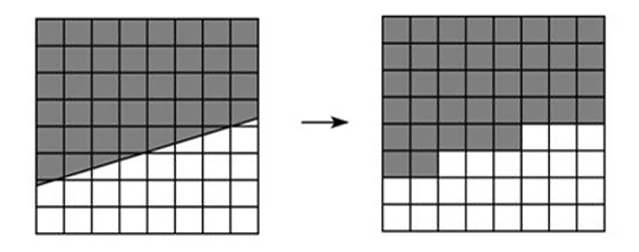
¿Qué es el Supersampling?
Básicamente es un método que aprovecha la potencia de nuestra gráfica para renderizar una imagen a una resolución mayor de la mostrada en pantalla y re-escalarla una que podamos visualizar.
A través de la imagen a mayor resolución, selecciona un píxel que se encuentre en uno de los bordes, toma muestras (samples) de los píxeles que le rodean y rellena el primero con un derivado de la muestra en el reescalado. El resultado es una imagen con dientes menos pronunciados, que simula a la imagen renderizada a mayor resolución.
Yo he estado trasteando un poco y he visto que la mayoría de los simuladores ya incluyen opciones de Supersampling.
Ojo, que aunque mejoraremos la resolución, este sistema consume muchos recursos que harán bajar nuestros FPS. El caso es que normalmente podremos modificar valores de entre 0.50 y 2.0.
Yo recomiendo ir probando e incrementando valores de 0.1 en 0.1.Pero básicamente es lo que ya comentaba antes, hay que ir probando y ajustando valores hasta que encontremos el que mejor se adapte a nuestros gustos. Habrá gente que prefiera más calidad gráfica y habrá gente que preferirá más suavidad.
Lo recomendable es encontrar el valor ajustado entre calidad y suavidad. Pero ya os digo, es más que probable que tengáis que sacrificar calidad. No os asustéis por ello, os aseguro que en cuanto os metáis en el mundo de la Realidad Virtual y podáis observar la cabina de vuestro avión en tres dimensiones reales, esos detalles de calidad os pasarán inadvertidos, así que nada de obsesionarse.
Bueno, y de momento nada más. Espero que este artículo os sirva de ayuda y os aclare algunas dudas.
- Detalles
- Escrito por: Iceman
- Visitas: 1839
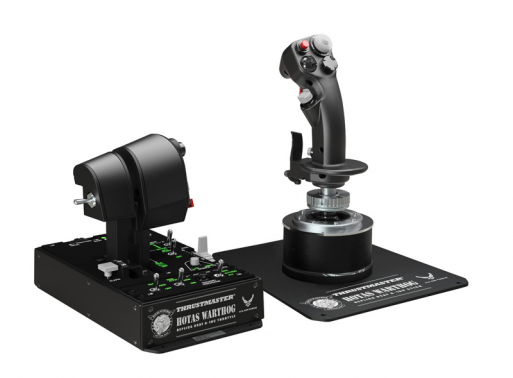
"El HOTAS de todos los HOTAS" (si, lo he puesto con mayúsculas) el famoso, el increible, el inigualable, el alucinante... Thrustmaster Hotas Warthog!!
Introducción
Este Hotas es una réplica del mismo que lleva el "A-10C" de la USAF, y de hecho, se distribuye bajo licencia de la propia USAF, lo que nos da una buena pista de que nos vamos a encontrar con un producto robusto y de calidad, muy militar.
Hay muchos modelos de Hotas, unos mejores, otros peores... algunos malísimos, pero lo que está claro, lo que no deja lugar a dudas es que el Warthog de Thrustmaster es el indiscutible Rey.
Cualquier comparativa en la que este Hotas participe ya tendrá ganador, sin discusión. Lo mejor de lo mejor. ¿Estoy exagerando? Yo creo que no, pero vamos a verlo.
Lo encargué a través de Amazon el 3 de diciembre de 2020. Tenía que haber llegado el 10, pero tras salir de Inglatera, parece ser que en Francia se extravió, así que tuve que llamar a Amazon para solucionar el problema. Tras dejarlo todo aclarado, volví a pedirlo el día 7 y por fin acabó llegando el día 14. Lástima que no estuviese incluido en Amazon Prime.
Aprovechando que, por diversos motivos tenía un descuento de 150€ para usar en Amazon, lo apliqué para la ocasión y así el Hotas me salió por sólo 266€‚ que no está nada mal. El precio original era de 416€.
He mirado un poco en algunas tiendas online y esto es lo que he visto más o menos:
| Página Oficial: | 499,99€ |
| PcComponentes: | 457,04€ |
| SimTechPro: | 490€ (sin stock a 23/01/2022) |
| Game: | 506,95€ |
| Amazon: | 453,98€ |
También he visto otros enlaces en Amazon por 200 ó 300€. Ojo, normalmente estos precios son porque estamos comprando el Hotas por separado, es decir, es el precio de sólo el Joystick o sólo el Throttle, así que hay que buscar bien y asegurarse.
Unboxing
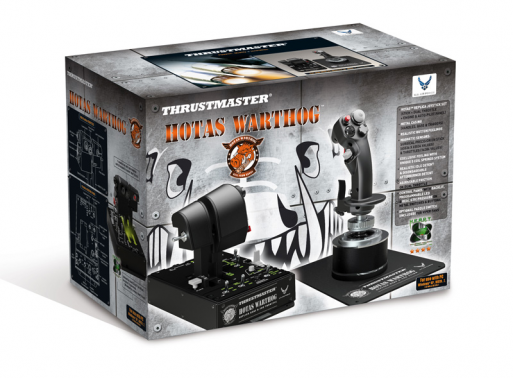
La caja en la que viene pesa casi 10 Kg, así que ojo al manejarla. Robusta, de buen tamaño, incluye una agarradera de plástico bastante cómoda. Al abrir la caja nos encontramos con otras dos cajas de cartón de color blanco. Una incluye el Joystick y la otra el Throttle. Dentro de cada caja, cada componente viene enfundado en poliespán y a su vez en unas bolsas de plástico.
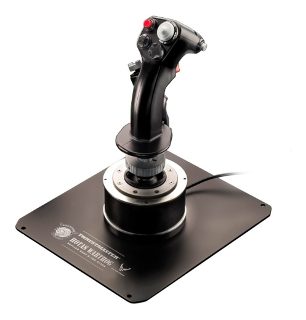
Lo primero que saqué fue el Joystick y la impresión fue alucinante. Me llamó mucho la atención no sólo el peso, sino que está hecho enteramente de metal... estaba frío!! Rápidamente lo comparé con el Joystick del Saitek X45 Pro... nada que ver.
El Joystick viene acompañado por una base de metal enorme. Hay que conectarlo y girar una rueda para ajustarlo. Dos vistosas flechas amarillas nos indican la posición correcta. Sin complicaciones.
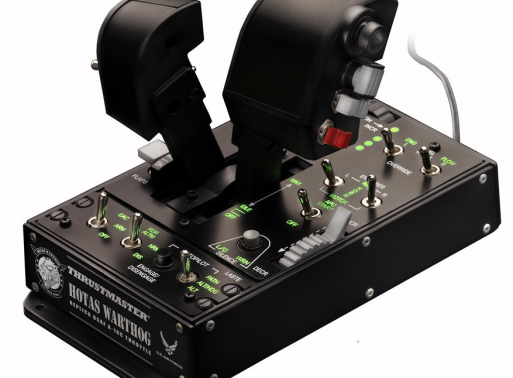
A continuación el Throttle... lo mismo, poliespán y plástico. El peso también es bastante considerable y es bastante más largo que el del X45. Como ya digo, destaca rápidamente el peso y la buena calidad del producto. En seguida te pones a tocar las palanquitas y observas con agrado que tienen la dureza y robustez que deberían tener. Recordemos que es una réplica, tiene que tener la misma sensación que el original.
Experiencia
Para empezar, hay que destacar un punto importante. Tanto el Joystick como el Throttle incluyen sus propios cables USB. Estos no incluyen control del timón, así que si no queremos usar el teclado (o configurar alguna seta), necesitaremos SI o SI unos pedales también, por lo que necesitaremos 3 conectores USB libres en nuestro sistema.
Como digo, es un punto importante, pues hoy en día, aunque los PCs incluyen unos cuantos conectores, cada vez conectamos más cosas y cada vez nos hacen falta más. En mi caso, al tener conectadas las Oculus Rift HP Reverb, los auriculares, el teclado, el ratón... ya casi no me quedan conectores USB libres atrás. Así pues, hay que mirar bien si tenemos opción de conectar o si tenemos que hacernos con un HUB USB.
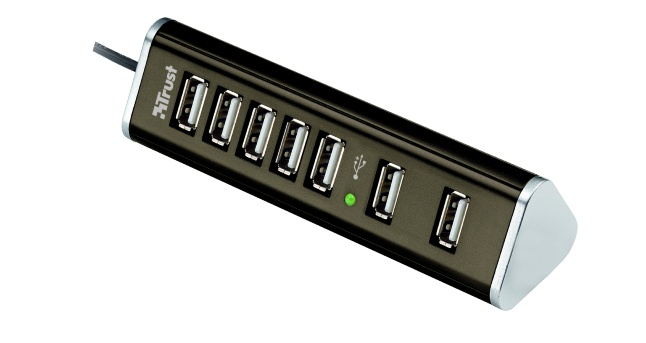
Yo he tenido que conectarlo todo a un HUB de USBs que tenía por ahí guardado en un cajón. Es de Trust, incluye alimentación externa para 2 puertos y otros 5 sin alimentación. Hasta ahora, todo está funcionando sin problemas. Aquí he conectado el Joystick, el Throttle, los pedales y el TrackIR para cuando no uso las Oculus.
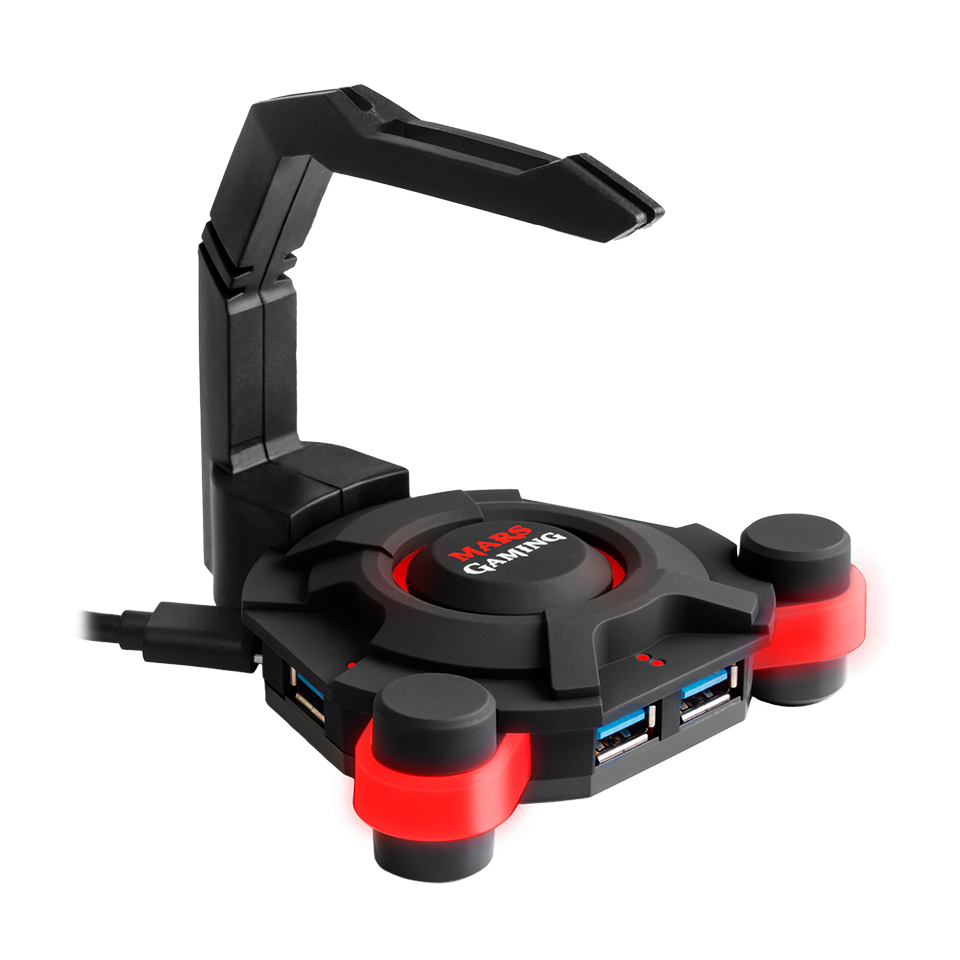
Actualización: A fecha de hoy tengo que decir que actualicé el HUB USB por uno mejor de Mars Gaming y que ya no uso el TrackIR, pues lo he cambiado por el Tobii EyeTracker 5.
 |
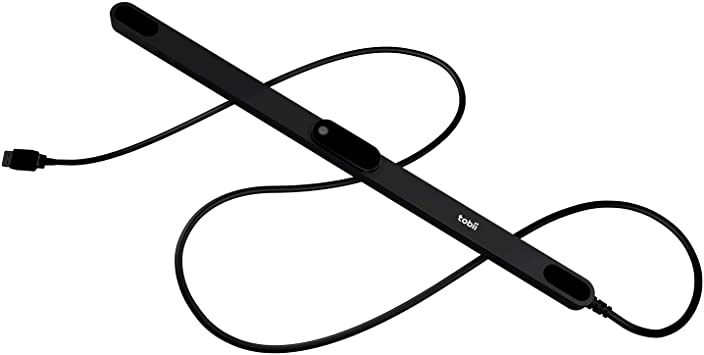 |
| Mars Gamin Bungee HUB MMS2 | Tobii Eye Tracker 5 |
Una vez descargados los drivers y el software de la página de Thrustmaster y tras instalar y conectar todo, es hora de probarlo.
Por supuesto para las pruebas no hay nada mejor que DCS World. Creo que este Hotas está hecho para este simulador, no hay duda.
El problema ahora viene porque después de tanto tiempo con el Saitek X45 Pro, hay que reprogramar y memorizar una gran cantidad de comandos en nuevas posiciones, así que a trabajar.
En principio descargué varios perfiles ya creados por otros usuarios de DCS World, pero al ver como lo tenían configurado me eché para atrás. Quiero realismo, así que quiero que cada botón, cada palanca, cada seta, haga exactamente lo mismo que haría en el avión que quiero pilotar.
Si, el Hotas es una réplica del A-10, y de hecho DCS World trae una configuración precisa para el Hotas, pero el avión que más estoy usando últimamente es el F-18C, así que antes de empezar a volar, tengo que crear mi propio perfil para hacerlo lo más realista posible.
Me puse manos a la obra con el software T.A.R.G.E.T. (Thrustmaster Advanced pRogramming Graphical EdiTor), y después de pelearme durante un buen rato pude observar que el software es una herramienta a la que hay que echarle muchas horas. Tiene opciones muy avanzadas y yo lo que quiero es volar, así que tendrá que esperar. Luego comento algo más.
Me decido por configurar "a mano" las setas y botones del Hotas usando la configuración de DCS World. Tras varias pruebas, ver varios vídeos, mirar y ojear algunos manuales, NATOPS y demás, por fin termino con una configuración en donde uso el 95% de todo lo programable. He dejado algunas opciones sin usar porque el F-18C sigue evolucionando, así que podré ir añadiendo opciones según vaya mejorando el avión en próximas actualizaciones.
Vale, cargamos una misión. Despegue desde el Stennis, haremos un par de circuitos, apontajes y demás. No es momento para liarnos a lanzar bombas y misiles... todavía...
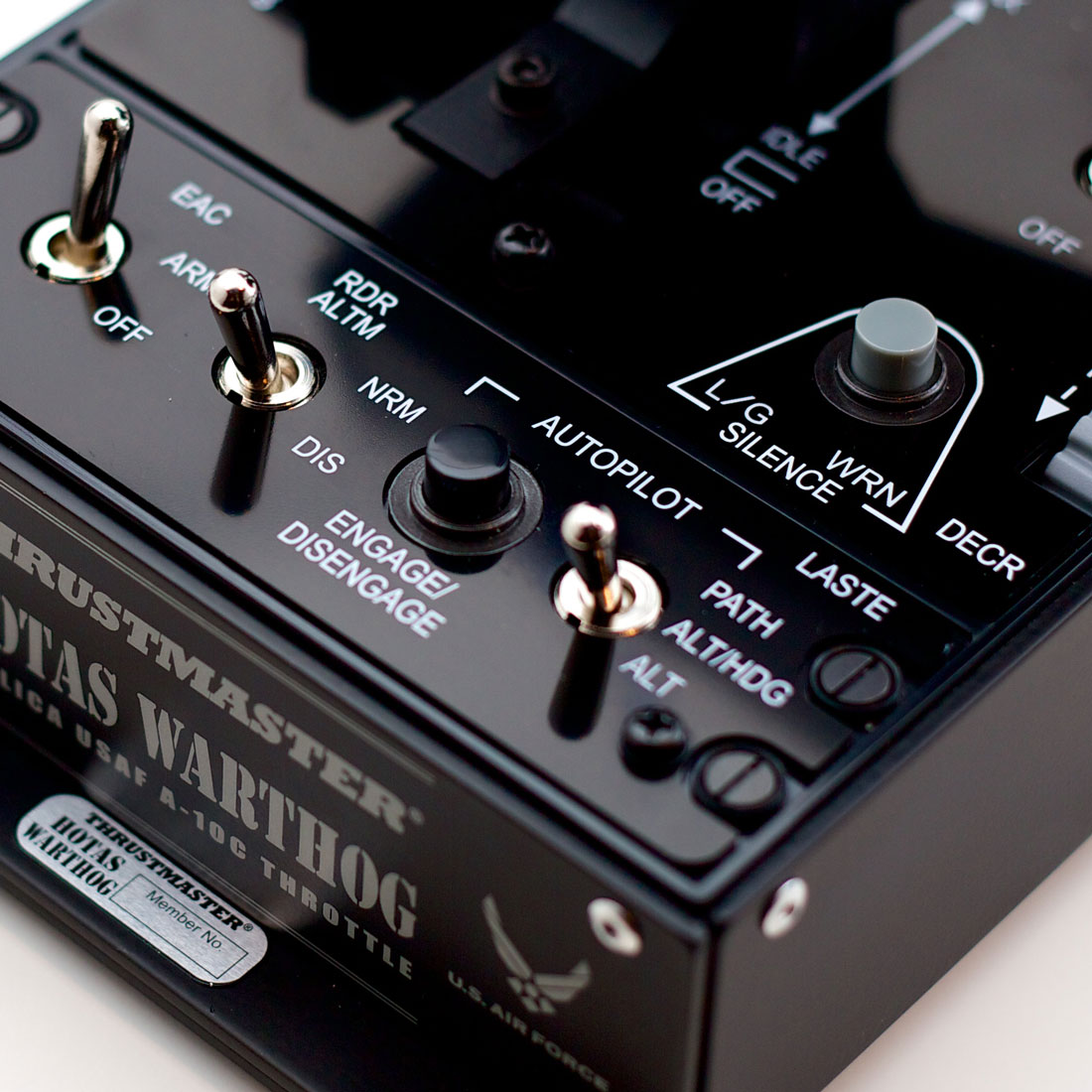 Activo batería en la cabina, cierro la cúpula (me gusta sentir y escuchar todos los sonidos interiores)... "clack", enciendo la APU. Se pone en verde, "click", activo el soplado del motor derecho... en cabina se van moviendo las mismas palanquitas que estoy pulsando en el Throttle, levanto un poco la palanca derecha y empujándola la paso de OFF a IDLE, queda encastrada en esa posición, siento como la turbina derecha cobra vida con ese fantástico sonido que tanto me gusta... no se como explicarlo con palabras. La sensación es alucinante. Continúo encendiendo los sistemas, repito la operación con la turbina de la izquierda, "click", soplado motor izquierdo, palanca izquierda de OFF a IDLE, sonido de turbina acelerando. Bloqueo las dos palancas para que a partir de ahora se muevan juntas, otro "click", apago la APU "clack"... os aseguro que es tremendo, realismo puro y duro.
Con el X45 era parecido, pero mi cerebro tenía que imaginar muchas más cosas. Ahora esa imaginación es casi real. Si lo sumamos a que llevo las Oculus Rift HP Reverb puestas y estoy literalmente dentro de la cabina... No os lo podéis ni imaginar... bueno si, podéis imaginarlo ¿verdad? Pues eso.
Ha valido la pena. Tras estar un rato en el aire, he podido observar que el Joystick es muy sensible. Reacciona inmediatamente a mis movimientos. Es bastante duro, y no me cansaré de repetirlo, pesado, así que hay que acostumbrarse. También hay que acostumbrarse al frío del metal, pero cuando llevas un rato no se nota, tu mano lo calienta y se queda en una temperatura agradable. La postura de la mano muy cómoda, tiene un buen soporte donde apoyarse. Como decía, los movimientos son duros y precisos. Al principio noté el avión "pesado", pero no era el avión, era yo que aún no estaba acostumbrado al "peso" de los mandos. Hay que meterle más caña al Joystick para hacer las mismas maniobras bruscas que hacía antes con el Joystick del X45. Tras varios vuelos de prueba te acabas acostumbrando y ya ni se nota.
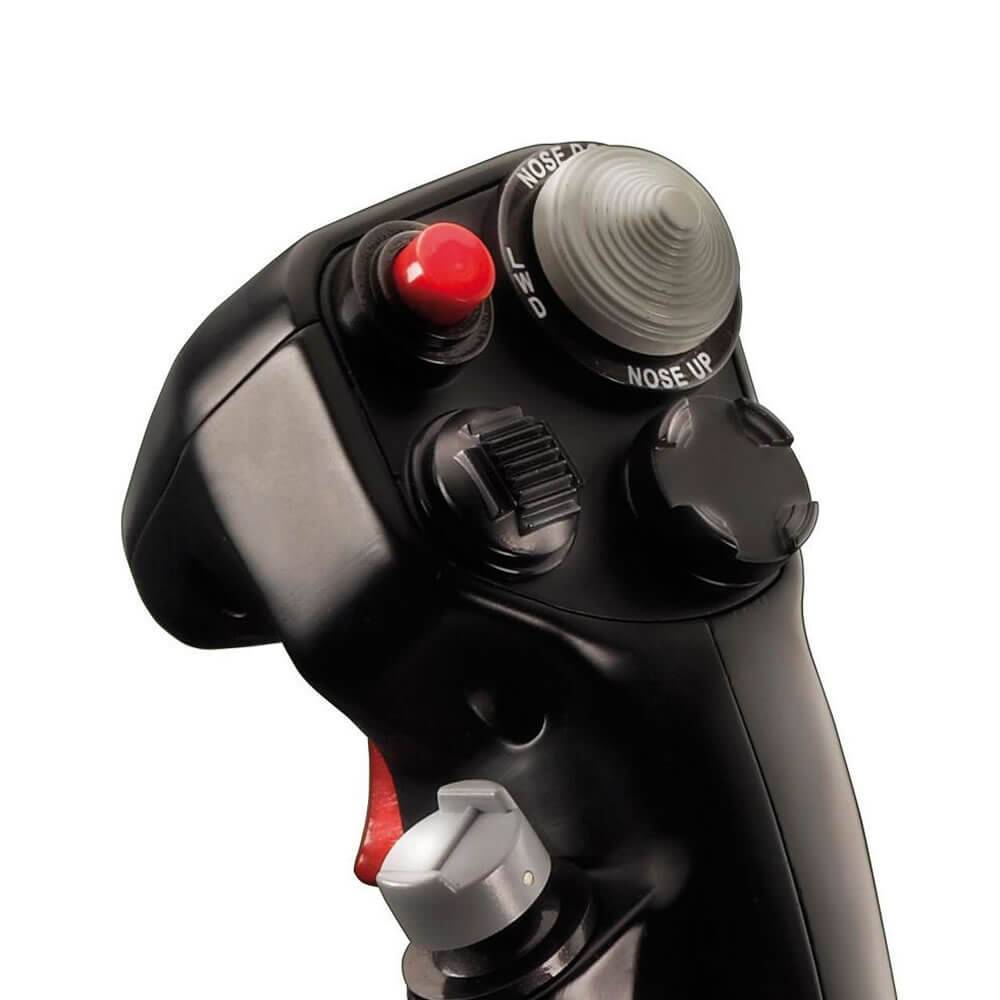 Los botones del Joystick están donde tienen que estar. Todos cómodos y de fácil acceso. Al ser del tipo "seta" tenemos muchas opciones para configurar y tanto el pulgar, como el índice y el meñique tienen sus botones al alcance.
Tenemos 19 botones de acción en total a lo que le añadimos un hat switch "punto de vista" de 8 direcciones que se usa principalmente para el trimado de la aeronave (de hecho incluye unas leyendas serigrafiadas que lo indican).
Así pues, el Joystick incluye lo siguiente:
- 1 x hat switch "punto de vista" de 8 direcciones
- 2 x hat switch de 8 direcciones
- 1 x hat switch de 4 direcciones con botón pulsador
- 1 x gatillo dual metálico
- 2 x botones pulsadores
- 2 x botones pulsadores con el dedo meñique
En el Throttle tenemos también muchos botones y setas para programar, así que preparaos porque hay mucho que memorizar. Contamos con17 botones de acción en total, más 1 hat switch ratón con botón pulsador y un hat switch "punto de vista" de 8 direcciones.
El acceso a los botones y setas es muy cómodo e intuitivo. Todo está al alcance de los dedos que en este caso también serán pulgar, índice y meñique. Sólo será necesario mover la mano para poner o quitar el pestillo que une las dos palancas de gases o para pulsar alguna de las palancas o botones de la base. Esto es con todo lo que contamos:
- 1 x hat switch ratón con botón pulsador y sensor magnético 3D (Hall Effect)
- 1 x hat switch de 8 direcciones
- 1 x hat switch de 4 direcciones con botón pulsador
- 1 x botón pulsador
- 1 x interruptor de 3 posiciones (2 momentáneas + 1 permanente)
- 2 x interruptores de 3 posiciones (3 permanentes)
- 1 x interruptor de 3 posiciones (1 momentánea + 2 permanentes)
Además hay que añadir lo que tenemos en la base:
- 1 x rueda de TRIM
- 2 x botones pulsadores
- 5 x interruptores de 2 posiciones (2 permanentes)
- 2 x interruptores de 3 posiciones (1 momentánea + 2 permanentes)
- 2 x interruptores de 3 posiciones (3 permanentes)
Otros detalles... ¿pegas?
No todo iba a ser perfecto. Le he encontrado un par de... podemos llamarle "pequeños fallos" y los dos están en el Throttle.
El primero de ellos es que las palancas independientes están hechas de plástico. Incluyen una pletina de metal que lo mejora, pero el plástico si que se hace notar un poco aquí.
El segundo fallo ha sido el sistema que han diseñado para bloquear o desbloquear las palancas, para hacer que se muevan al mismo tiempo o una independiente de la otra. Es una especie de pestillo, que si bien es fácil de poner y quitar con la mano izquierda, a veces se "encasquilla" y hay que hacer un poco de malabarismo. Podemos verlo en la siguiente imagen, justo debajo del botón rojo de la derecha.
.jpg) Además, tras muchas pruebas de tipo ensayo/error he visto que hay palancas que teniendo dos posiciones funcionan como un sólo botón. Me explico, por ejemplo la palanca RDR ALTM tiene dos posiciones NRM y DIS. Si yo asigno un comando a esta palanca, me lo reconocerá como un sólo botón ya que sólo la posición NRM es programable. Si subo la palanca y la pongo en NRM ejecutará el comando asignado, pero al bajarla hacia DIS no hará nada. Esto también sucede con algunas palancas de tres posiciones. La posición superior e inferior tienen su propio botón asignado, pero la posición intermedia no.
Además, tras muchas pruebas de tipo ensayo/error he visto que hay palancas que teniendo dos posiciones funcionan como un sólo botón. Me explico, por ejemplo la palanca RDR ALTM tiene dos posiciones NRM y DIS. Si yo asigno un comando a esta palanca, me lo reconocerá como un sólo botón ya que sólo la posición NRM es programable. Si subo la palanca y la pongo en NRM ejecutará el comando asignado, pero al bajarla hacia DIS no hará nada. Esto también sucede con algunas palancas de tres posiciones. La posición superior e inferior tienen su propio botón asignado, pero la posición intermedia no.
He visto que con el software T.A.R.G.E.T. puede arreglarse esto en algunos casos. Tendré que investigarlo.
En cambio hay algunas palancas denominadas "especiales" que son reconocidas por DCS World como pueden ser la palanca APU (2 posiciones, START y OFF) o la de los FLAPS (3 posiciones, UP, MVR y DN). Funcionan sin problema ninguno si se usan para lo que son.
 Software
He trasteado un poco con la "Suite de SOFTWARE: T.A.R.G.E.T (Thrustmaster Advanced pRogramming Graphical EdiTor)", y tras un buen rato trabajando con él y con lo que he estado investigando por ahí, parece ser que nos permitirá llegar hasta límites insospechados en la configuración de nuestro Hotas.
Tiene 3 niveles de programación: Básico, Avanzado y mediante el uso de Scripts.
Utiliza el principio "Drag and Drop". Esto todavía no tengo muy claro lo que es, ya lo investigaré. Sí se lo que es Drag and Drop, pero no el como se usaría en este caso...
Lo bueno, es que el software nos permitirá programar varios controladores de Thrustmaster además del Warthog. Podremos programar el Hotas Cougar, el T.1600M o los MFD Cougar.
También nos permite testear nuestro Hotas e incluso actualizar su firmware, cuando sea necesario.
Como comenté más arriba, en las pruebas que hice al principio, descargué varios perfiles creados por otros usuarios de DCS World que quisieron compartirlos. En ellos se incluían unos archivos de tipo Script que había que cargar en el programa TARGET y otros en DCS World. Después de un buen rato probando, conseguí un Script bastante interesante que incluso encendía los leds del Throttle según determinadas condiciones y hacía funcionar comandos alternativos usando combinaciones con el "Pinky Switch"... el caso es que cada vez que ejecutaba el Script Windows perdía el Joystick y el Throttle y generaba un nuevo Combined Thrustmaster Hotas... esto volvía loco a DCS World, así que desistí de hacer más pruebas de momento... y dedicarme a configurar "a mano" el Hotas desde DCS World.
 Características técnicas
El Joystick utiliza una tecnología denominad H.E.A.R.T. (HallEffect AccuRate Technology), que todavía está pendiente de patente y que con unos sensores magnéticos 3D (Hall Effect) disfrutaremos de una precisión quirúrgica que permanecerá inalterable con el tiempo.
La resolución es de 16 bits, lo que nos da una cantidad de 65.536 x 65.536 valores de precisión. El sistema está soportado por 5 muelles de bobina con una tensión firme, lineal y fluida, sin zonas muertas.
Los mandos de potencia duales también incluyen la tecnología H.E.A.R.T., los sensores magnéticos 3D y una resolución de 14 bits con 16.384 valores de precisión. El sistema de fricción es ajustable y el "Detentor IDLE" es muy realista al contar con el sistema "Pull & Push" (hay que levantar la palanca y empujarla).
El equipo trae una llave de tipo "Allen" que nos permitirá cambiar el "Detentor IDLE" y convertirlo en "Detentor AFTERBURNER" simplemente desenroscando dos tornillos, dándole la vuelta a una pieza y volviendo a atornillar. Yo prefiero dejarlo como está, si quiero máxima potencia la quiero del tirón, sin necesidad de levantar las palancas de gases.
Accesorios
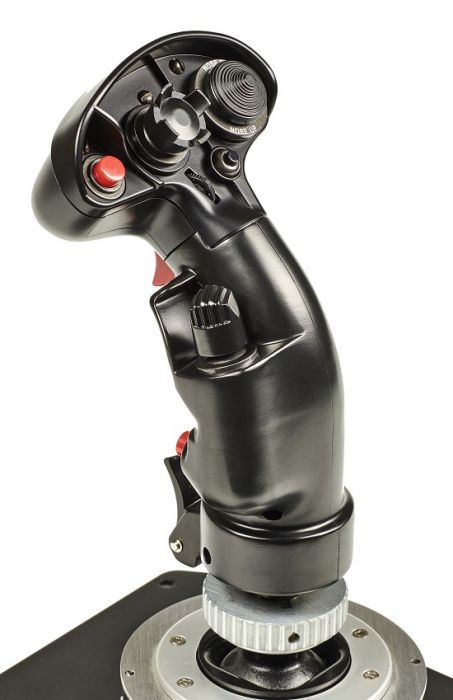
He estado investigando por ahí y la verdad es que he encontrado alguna que otra cosilla interesante. La palanca del Joystick puede ser cambiada por otra como por ejemplo la del Cougar o la nueva del F-18. Con esta última hay que actualizar el firmware del equipo.
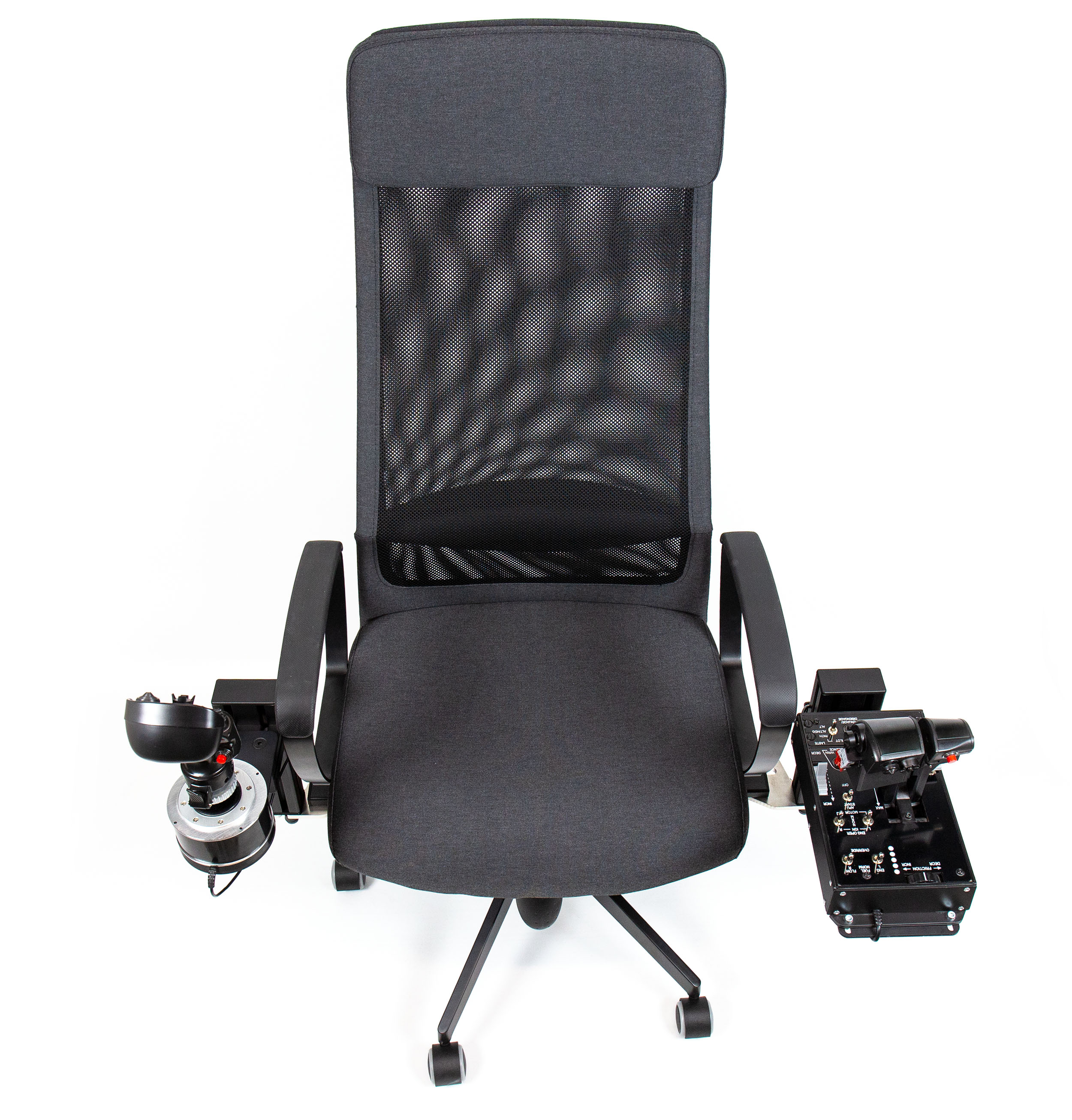
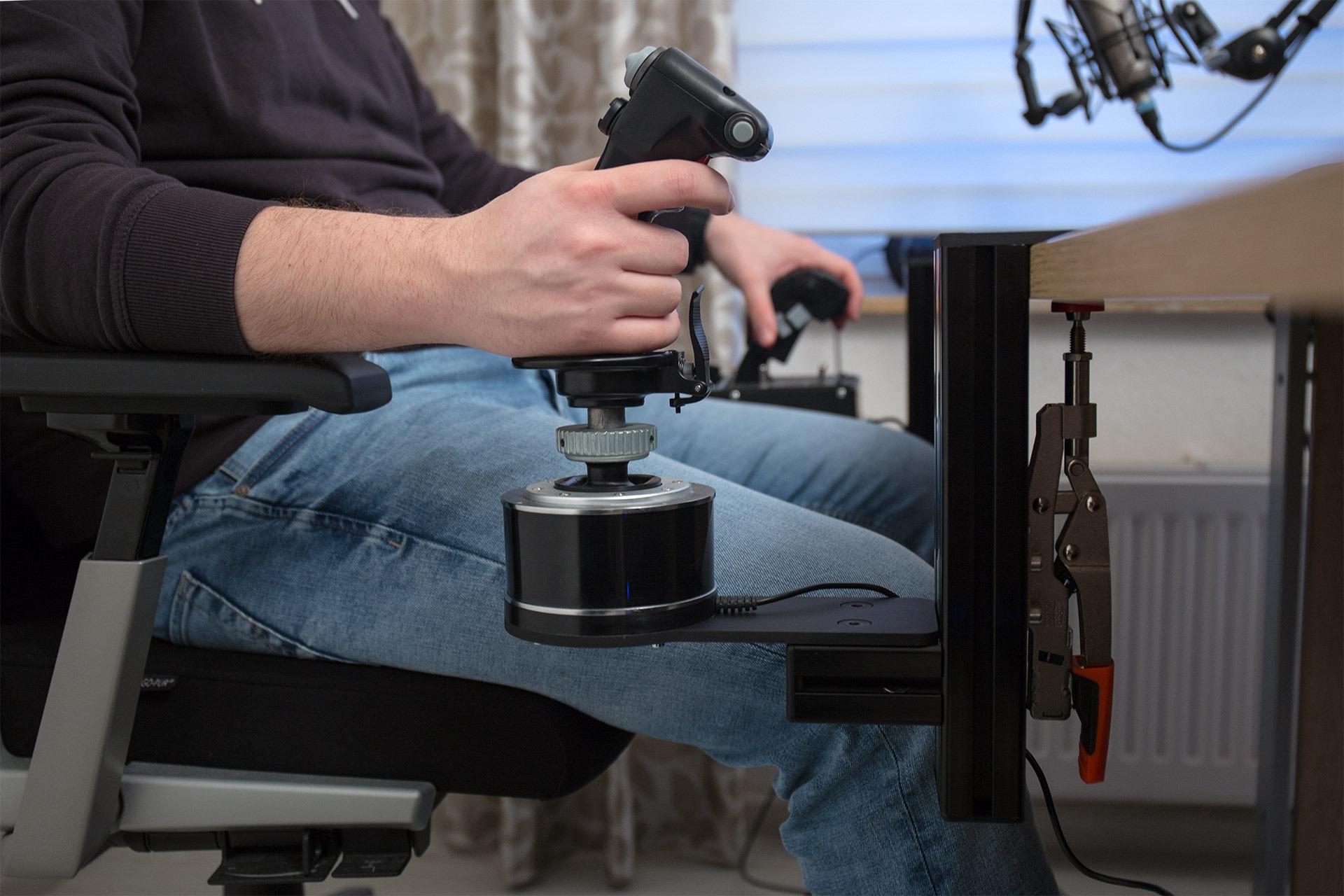
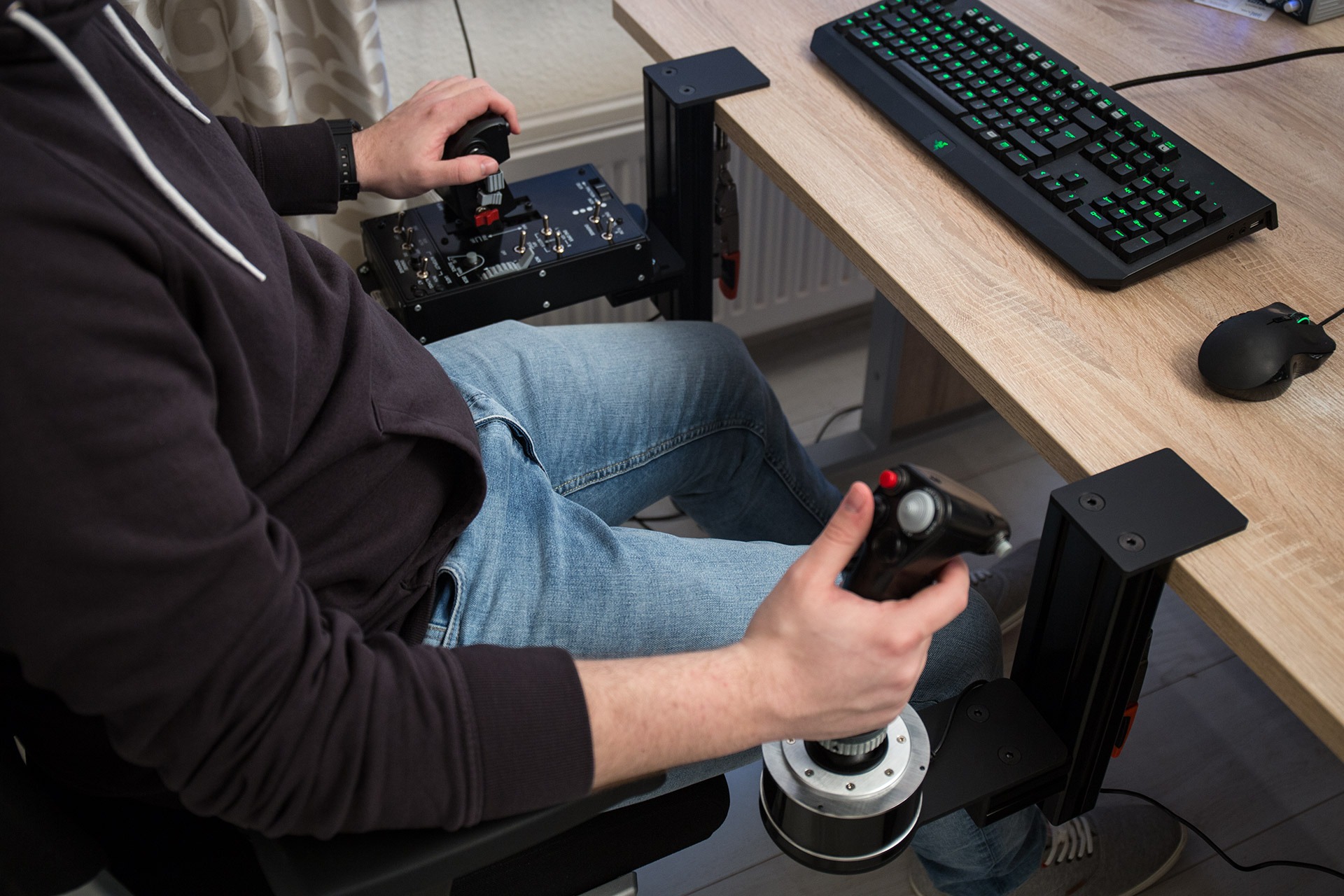
También he encontrado una página web que se ha hecho bastante famosa vendiendo soportes para montar el Hotas en sillas, mesas, etc... Se trata de Monstertech y hacen cosas tan chulas como estas:
Conclusión
Compra maestra sin duda. No es apto para todos los bolsillos, el desembolso es bastante significativo, pero la relación calidad precio es excelente, así que es más que recomendable ahorrar un poco y hacerse con él a la mínima oportunidad.
Os recuerdo que además hay que disponer de unos pedales de timón, por lo que necesitaremos 3 puertos USB libres en nuestro PC.
- Detalles
- Escrito por: Iceman
- Visitas: 2982